LIFELOG
O LIFELOG é a tela em que se cria uma «ficha» por pessoa e se registram em ordem cronológica os acontecimentos (eventos) relacionados a ela. A partir da lista de fichas você abre a capa (detalhes) da pessoa que lhe interessa e gerencia a linha do tempo (lista de eventos) associada, assim como o texto detalhado, as pessoas relacionadas e os links de referência de cada evento.
Pré-requisito: os dados do LIFELOG são salvos dentro do navegador (IndexedDB) e não são enviados ao servidor. Lembre-se de que não são preservados se você trocar de navegador ou de computador. A criação de fichas novas e a inserção dos dados de nascimento não são feitas nesta tela, mas na tela de entrada (página inicial).
Lista de fichas: abas de categoria, ordenação e grade de cartões
- 1. Estrutura da tela
- 2. Lista de fichas: filtro e ordenação
- 3. Criar uma nova ficha
- 4. Itens editáveis nos detalhes da ficha
- 5. Configurar o ícone
- 6. Linha do tempo e adição de eventos
- 7. Registro detalhado de um evento
- 8. Vincular pessoas (fichas relacionadas)
- 9. Detalhes úteis que vale a pena conhecer
1. Estrutura da tela
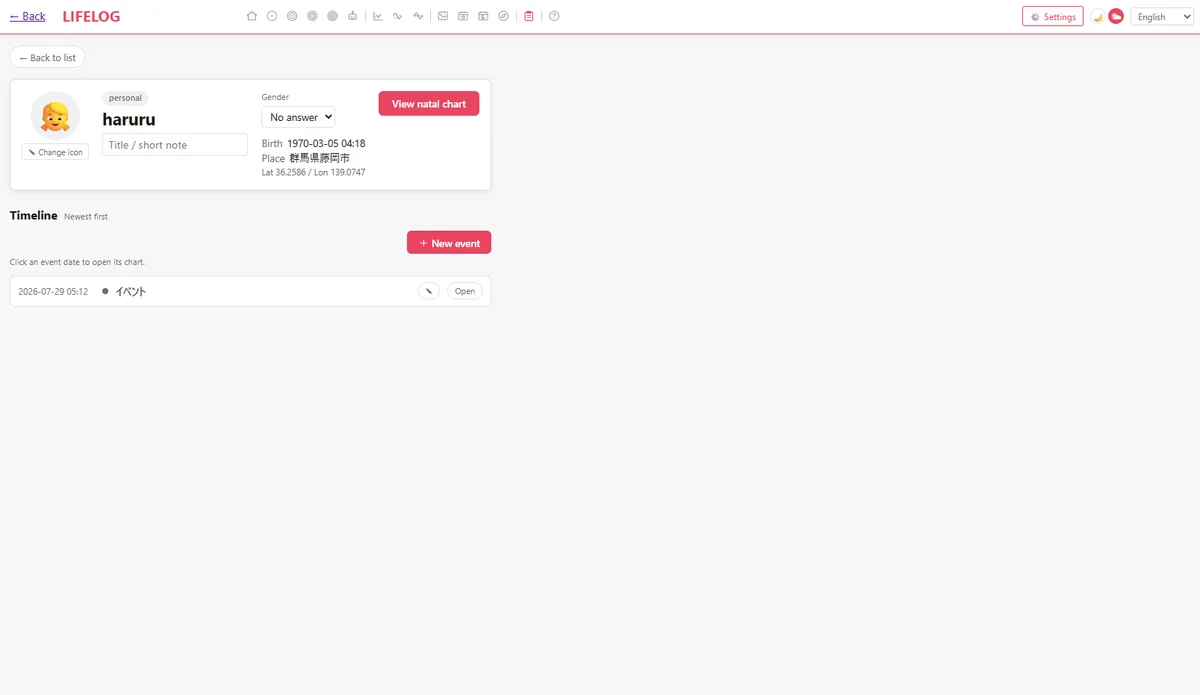
Não é organizada em abas, mas em duas visualizações entre as quais se vai e volta: «lista» e «detalhes». Ao clicar no cartão de uma ficha, os detalhes (capa) se abrem, e com «← Voltar à lista de fichas» você retorna à lista. Abaixo dos detalhes da ficha fica a linha do tempo (lista de eventos) associada a ela; ao clicar na linha de um evento, o painel de registro detalhado se abre ou fecha ali mesmo.
2. Lista de fichas: filtro e ordenação
Você pode filtrar a lista pelas abas de categoria (Todas / Eu / Família / Clientes, e ainda as categorias realmente existentes entre as fichas registradas). A ordenação é escolhida entre «última modificação», «nome» e «data de nascimento». Não há busca de texto por palavra-chave.
Na extremidade direita das abas de categoria há uma aba «+ Adicionar», mas por enquanto ela só mostra uma mensagem informativa; a função de adicionar categorias ainda não está disponível.
3. Criar uma nova ficha
Ao clicar no botão «+ Criar nova ficha» no topo da lista, você passa à tela de entrada (página inicial). A tela LIFELOG não tem formulário para inserir dados de nascimento. Ao salvar os dados de nascimento na tela de entrada, a ficha correspondente é criada automaticamente no LIFELOG.
4. Itens editáveis nos detalhes da ficha
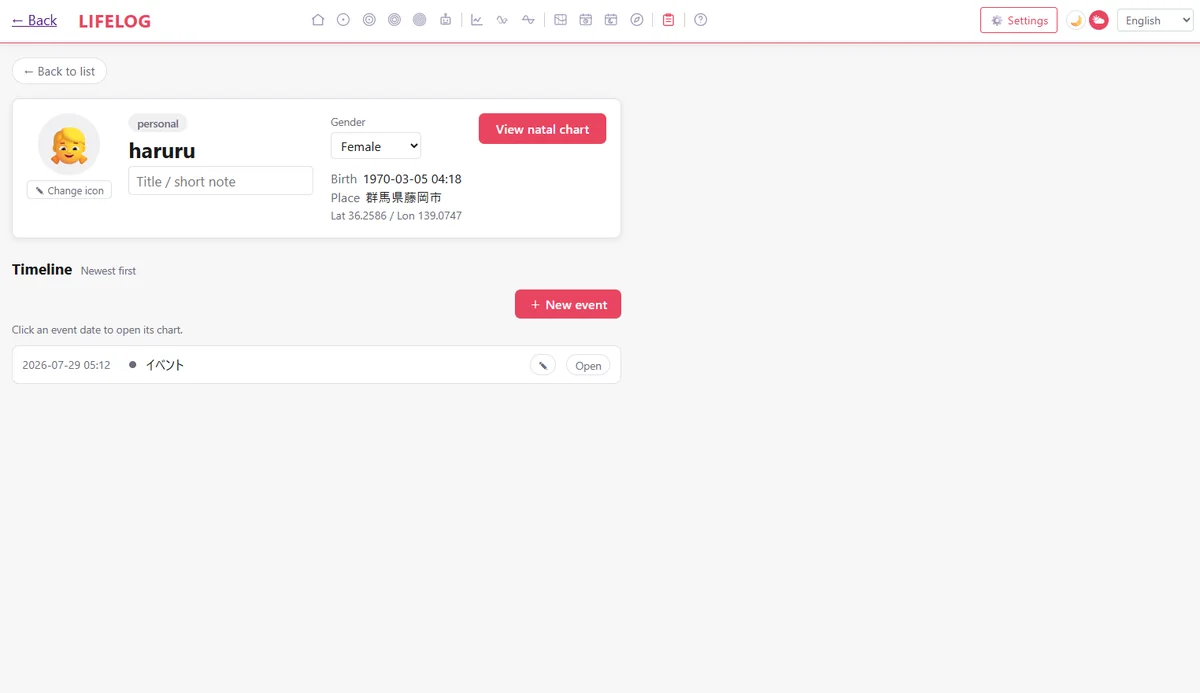
Na capa da ficha, o nome, a data e hora de nascimento, o local e a latitude/longitude são apenas informativos e não podem ser alterados nesta tela. Só estes três itens podem ser editados.
| Item | Operação |
|---|---|
| Cargo / nota breve | Digite no campo de texto; ao sair do campo, é salvo automaticamente. |
| Sexo | Ao escolher entre homem / mulher / neutro / sem resposta, é salvo automaticamente na hora. |
| Ícone | Veja o capítulo seguinte, «Configurar o ícone». |
Se quiser corrigir os dados de nascimento (nome, data e hora, local), edite-os na tela de entrada (página inicial). Além disso, esta tela não tem nenhum botão para excluir a ficha em si.
Ao clicar no botão «Ver mapa natal» da capa, a tela do mapa simples se abre com os dados de nascimento daquela ficha.
5. Configurar o ícone
Ao clicar na imagem do avatar (ou no botão «✎ Alterar ícone» nos detalhes da ficha), o painel de configuração do ícone se abre.
| Método | Conteúdo |
|---|---|
| Escolher um emoji | Escolha com um clique na grade de 72 emojis (rostos, pessoas, animais, símbolos zodiacais etc.); é salvo na hora. |
| Escolher uma imagem | Ao selecionar um arquivo de imagem do dispositivo, ele é reduzido automaticamente e salvo. |
| Colar a URL de uma imagem | Digite a URL e clique em «Aplicar URL»; essa imagem passa a ser o ícone. |
| Restaurar o ícone (limpar) | Remove a imagem ou o emoji configurado e volta ao desenho padrão da categoria. |
6. Linha do tempo e adição de eventos
Na «linha do tempo» abaixo dos detalhes da ficha, os eventos associados a ela aparecem do mais recente ao mais antigo. Ao clicar no botão «+ Criar novo evento», você passa à tela de entrada, onde registra a data e hora do evento e os demais dados (esta tela não tem formulário para novos eventos).
Ao clicar na data e hora da linha de um evento, abre-se o mapa duplo que combina o mapa natal daquela ficha com o evento. Com o botão na extremidade direita da linha você abre ou fecha o registro detalhado explicado a seguir.
7. Registro detalhado de um evento
Ao clicar no botão «Escrever detalhes» na linha de um evento, o painel de registro detalhado se abre ali mesmo (nas linhas que já têm registro, abre-se e fecha-se com «Abrir» e «Fechar»). O painel tem três partes.
- Categoria e local: mostra a categoria do evento (com um círculo colorido) e, se registrados, o local e a latitude/longitude.
- Texto: uma área de texto livre. Ao sair do campo, é salvo automaticamente.
- Pessoas e mídia: você pode adicionar pessoas relacionadas e links URL de referência.
Os links de mídia são adicionados pelo botão «Adicionar link URL», digitando a URL e um nome de exibição (opcional). Os links e as pessoas adicionados podem ser removidos individualmente pelo seu botão × (não há botões para excluir o texto nem o evento em si).
Painel de detalhes: três partes, categoria e local, texto, e pessoas e mídia
8. Vincular pessoas (fichas relacionadas)
Ao clicar no botão «Adicionar pessoa» no painel de detalhes, a tela passa à visualização de lista e aparece uma barra informativa. Nesse estado, ao clicar no cartão de uma ficha, essa ficha é vinculada como «pessoa relacionada» e você volta automaticamente ao painel de origem. Com «Cancelar» você volta sem adicionar nada.
O botão «Criar nova» da barra informativa é pensado para registrar na hora uma pessoa nova, mas por enquanto só mostra uma mensagem informativa e não está disponível. Crie antes, com «+ Criar nova ficha», a pessoa que deseja vincular.
9. Detalhes úteis que vale a pena conhecer
- Salvo só no navegador: os dados do LIFELOG são salvos apenas neste dispositivo e neste navegador (não são enviados ao servidor). Não são preservados em outro dispositivo ou navegador.
- Não há botões de exclusão: atualmente não existe a função de excluir fichas, eventos ou textos. Só é possível «desvincular uma pessoa» e «excluir um link de mídia».
- Os dados de nascimento são editados na tela de entrada: se quiser alterar o nome, a data e hora de nascimento ou o local, edite-os na tela de entrada da página inicial.
- Aviso do resultado do salvamento: ao alterar cargo, sexo, ícone etc., aparece por alguns segundos na parte inferior da tela o aviso «Salvo» (ou um erro em vermelho, em caso de falha).