LIFELOG
LIFELOGは、人物ごとの「カルテ」を作り、その人に関する出来事(イベント)を時系列で記録していく画面です。カルテの一覧から、気になる人物の表紙(詳細)を開き、そこに紐づく時期表(イベント一覧)や、イベントごとの詳しい記事・関係者・参考リンクを管理できます。
前提:LIFELOGのデータはブラウザ内(IndexedDB)に保存され、サーバーには送信されません。ブラウザやパソコンを変えると引き継がれない点にご注意ください。カルテ本体の新規作成・出生情報の入力は、この画面ではなく入力画面(トップページ)で行います。
カルテ一覧:カテゴリタブと並び替え、カードグリッド
1. 画面の構成
タブ切り替えではなく、「一覧」と「詳細」の2つの画面を行き来する構成です。カルテカードをクリックすると詳細(表紙)が開き、「← カルテ一覧へ戻る」でまた一覧に戻ります。カルテ詳細の下には、そのカルテに紐づく時期表(イベント一覧)があり、イベントの行をクリックするとその場で深掘り記録のパネルが開閉します。
2. カルテ一覧:絞り込みと並び替え
カテゴリタブ(すべて/自分/家族/顧客、および実際に登録されているカテゴリがあれば追加表示)で一覧を絞り込めます。並び替えは「最終更新が新しい順」「名前順」「出生日順」から選べます。キーワードによるテキスト検索はありません。
カテゴリタブの右端に「+追加」というタブがありますが、これは現在のところ案内メッセージが出るだけで、実際にカテゴリを追加する機能はまだ使えません。
3. カルテの新規作成
一覧上部の「+ 新しいカルテを作る」ボタンを押すと、入力画面(トップページ)に移動します。LIFELOG画面自体には出生データを入力するフォームはありません。入力画面で出生データを保存すると、対応するカルテが自動的にLIFELOGに作られます。
4. カルテ詳細で編集できる項目
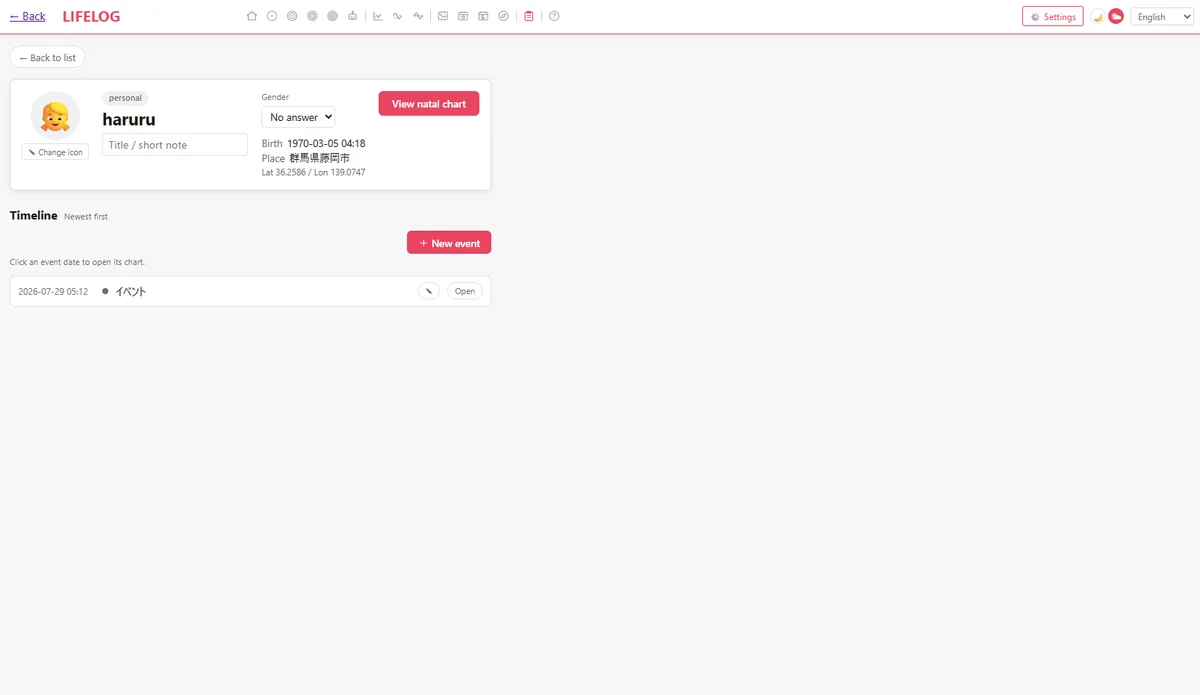
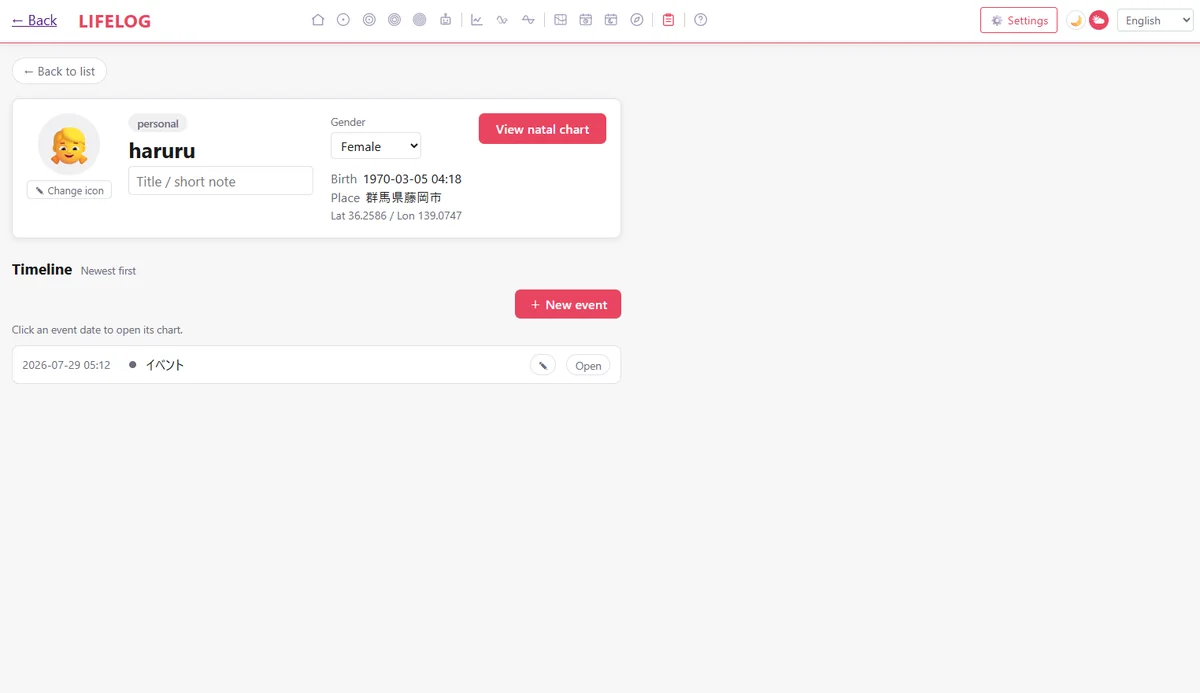
カルテの表紙では、名前・出生日時・場所・緯度経度は表示のみで、この画面から変更することはできません。編集できるのは次の3項目だけです。
| 項目 | 操作 |
|---|---|
| 肩書き・ひとことメモ | テキスト欄に入力し、フォーカスを外すと自動保存されます。 |
| 性別 | 男/女/中性/無回答から選ぶと、選んだ瞬間に自動保存されます。 |
| アイコン | 次章「アイコンの設定」を参照してください。 |
出生情報(名前・生年月日時・場所)を修正したい場合は、入力画面(トップページ)側で編集してください。また、この画面にはカルテそのものを削除するボタンはありません。
表紙の「出生図を見る」ボタンを押すと、そのカルテの出生データでシングルチャート画面が開きます。
5. アイコンの設定
アバター画像(またはカルテ詳細の「✎ アイコン変更」ボタン)をクリックすると、アイコン設定パネルが開きます。
| 方法 | 内容 |
|---|---|
| 絵文字を選ぶ | 顔・人物・動物・星座記号など全72種の絵文字グリッドからクリックで選択(即保存)。 |
| 画像を選ぶ | 端末内の画像ファイルを選択すると、自動で縮小されて保存されます。 |
| 画像URLを貼り付け | URLを入力して「URL適用」を押すと、その画像がアイコンになります。 |
| アイコンに戻す(クリア) | 設定した画像・絵文字を消し、カテゴリごとの既定の絵柄に戻します。 |
6. 時期表とイベントの追加
カルテ詳細の下にある「時期表」に、そのカルテに紐づくイベントが新しい順で並びます。「+ 新しいイベントを作る」ボタンを押すと入力画面に移動し、そこでイベントの日時などを登録します(この画面自体には新規イベントの入力フォームはありません)。
イベント行の日時部分をクリックすると、そのカルテの出生図とイベントを組み合わせた二重円チャートが開きます。行の右端のボタンで、次に説明する深掘り記録を開閉できます。
7. イベントの深掘り記録
イベント行の「詳細記入」ボタンを押すと、その場に深掘り記録のパネルが開きます(すでに記録がある行は「開く」「閉じる」で開閉します)。パネルは3段構成です。
- カテゴリと場所:イベントのカテゴリ(色丸付き)と、登録されていれば場所・緯度経度を表示します。
- 記事:自由に書けるテキストエリアです。フォーカスを外すと自動保存されます。
- 相手・メディア:関連する人物(相手)と、参考になるURLリンクを追加できます。
メディアリンクは「URLリンクを追加」ボタンから、URLと表示名(任意)を入力して追加します。追加したリンク・相手は、それぞれの×ボタンで個別に取り消せます(記事本体やイベント自体を削除するボタンはありません)。
深掘りパネル:カテゴリ・場所、記事、相手・メディアの3段構成
8. 相手(関連カルテ)の紐づけ
深掘りパネルの「相手を追加」ボタンを押すと、画面が一覧ビューに切り替わり、案内バーが表示されます。この状態でカルテカードをクリックすると、そのカルテが「相手」として紐づけられ、元のパネルへ自動的に戻ります。「キャンセル」で何も追加せずに戻れます。
案内バーの「新規に作る」ボタンは、相手をその場で新規登録する機能ですが、現在はまだ案内メッセージが出るだけで使えません。相手として登録したい人物は、先に「+ 新しいカルテを作る」で作成しておいてください。
9. 知っておくと役立つ仕様
- 保存先はブラウザ内のみ:LIFELOGのデータはこの端末・このブラウザにのみ保存されます(サーバーには送られません)。別の端末やブラウザでは引き継がれません。
- 削除ボタンはありません:カルテ本体・イベント本体・記事本体を削除する機能は現在ありません。取り消せるのは「相手の紐づけ解除」「メディアリンクの削除」のみです。
- 出生データの編集は入力画面で:名前・生年月日時・場所を変更したい場合は、トップページの入力画面で編集してください。
- 保存結果の通知:肩書き・性別・アイコンなどを変更すると、画面下部に「保存しました」(失敗時は赤字でエラー)という通知が数秒間表示されます。