LIFELOG
LIFELOG es la pantalla donde se crea una «ficha» por persona y se registran en orden cronológico los acontecimientos (eventos) relacionados con ella. Desde la lista de fichas abres la portada (detalle) de la persona que te interese y gestionas la línea de tiempo (lista de eventos) asociada, así como el texto detallado, las personas relacionadas y los enlaces de referencia de cada evento.
Requisito previo: los datos de LIFELOG se guardan dentro del navegador (IndexedDB) y no se envían al servidor. Ten en cuenta que no se conservan si cambias de navegador o de ordenador. La creación de fichas nuevas y la introducción de los datos de nacimiento no se hacen en esta pantalla, sino en la pantalla de entrada (página de inicio).
Lista de fichas: pestañas de categoría, ordenación y cuadrícula de tarjetas
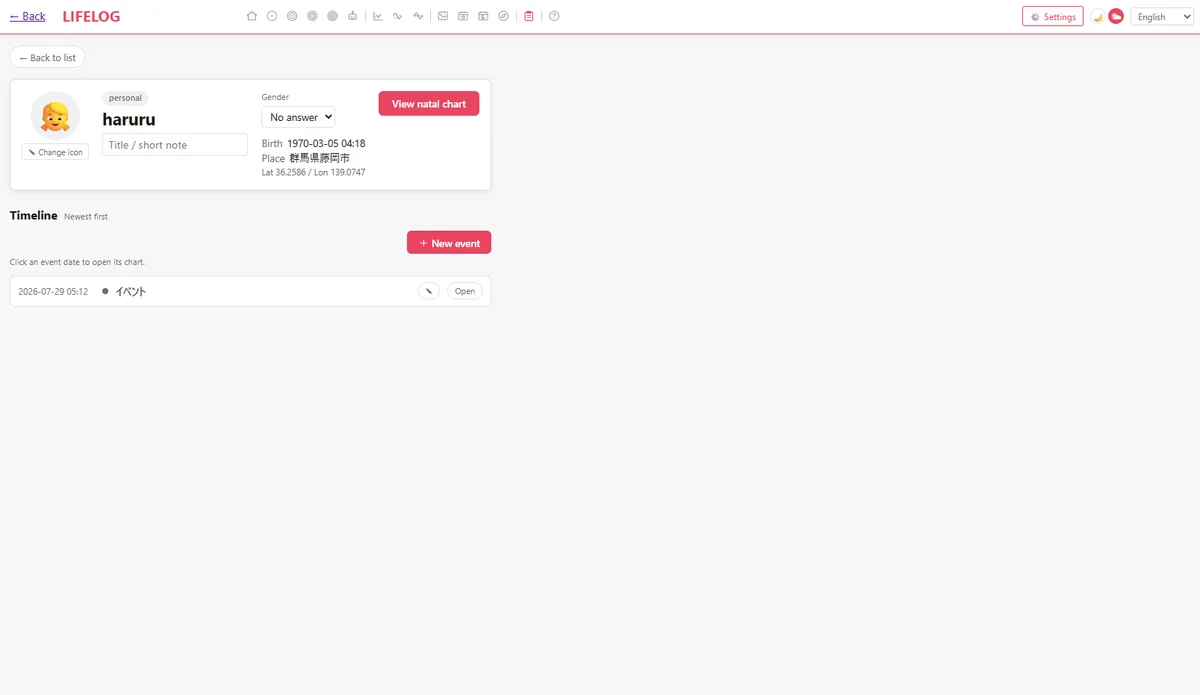
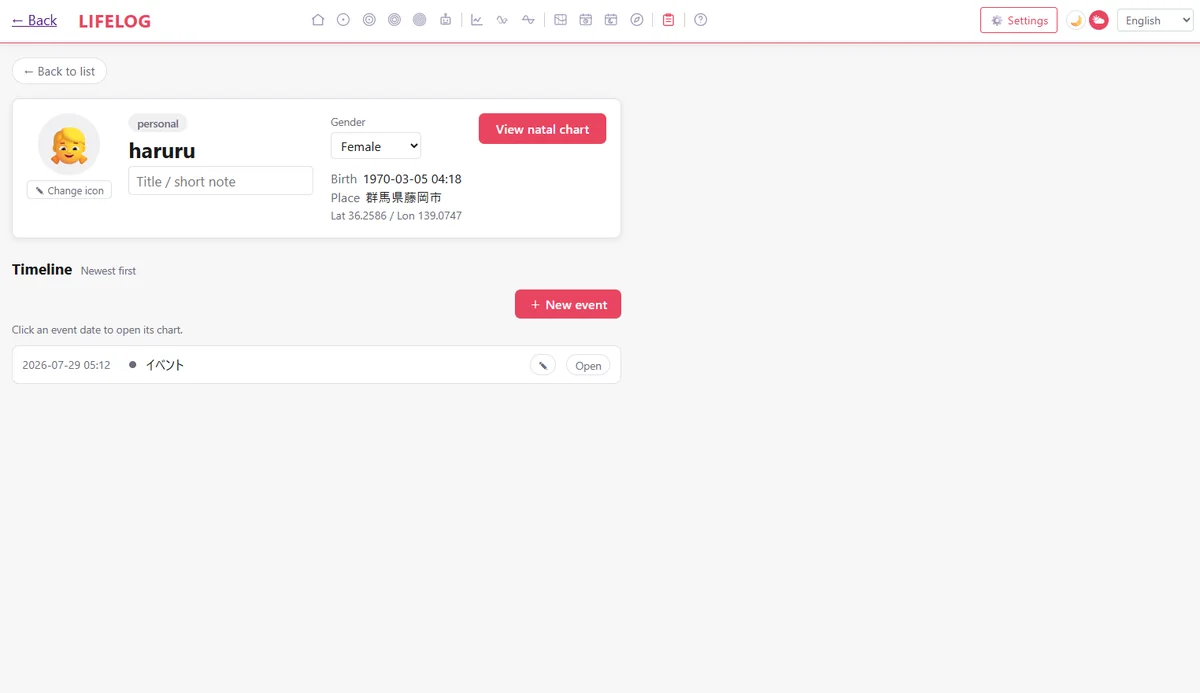
- 1. Estructura de la pantalla
- 2. Lista de fichas: filtrado y ordenación
- 3. Crear una ficha nueva
- 4. Elementos editables en el detalle de la ficha
- 5. Configurar el icono
- 6. Línea de tiempo y añadir eventos
- 7. Registro detallado de un evento
- 8. Vincular personas (fichas relacionadas)
- 9. Detalles útiles que conviene conocer
1. Estructura de la pantalla
No se organiza en pestañas, sino en dos vistas entre las que se va y viene: «lista» y «detalle». Al hacer clic en la tarjeta de una ficha se abre el detalle (portada), y con «← Volver a la lista de fichas» vuelves a la lista. Debajo del detalle de la ficha está la línea de tiempo (lista de eventos) asociada a esa ficha; al hacer clic en la fila de un evento se abre o cierra ahí mismo el panel de registro detallado.
2. Lista de fichas: filtrado y ordenación
Puedes filtrar la lista con las pestañas de categoría (Todas / Yo / Familia / Clientes, y además las categorías que existan realmente entre las fichas registradas). La ordenación se elige entre «última modificación», «nombre» y «fecha de nacimiento». No hay búsqueda de texto por palabra clave.
En el extremo derecho de las pestañas de categoría hay una pestaña «+ Añadir», pero por ahora solo muestra un mensaje informativo; la función de añadir categorías todavía no está disponible.
3. Crear una ficha nueva
Al pulsar el botón «+ Crear nueva ficha» de la parte superior de la lista, pasas a la pantalla de entrada (página de inicio). La pantalla LIFELOG no tiene formulario para introducir datos de nacimiento. Al guardar los datos de nacimiento en la pantalla de entrada, la ficha correspondiente se crea automáticamente en LIFELOG.
4. Elementos editables en el detalle de la ficha
En la portada de la ficha, el nombre, la fecha y hora de nacimiento, el lugar y la latitud/longitud son solo informativos y no se pueden cambiar desde esta pantalla. Solo se pueden editar estos tres elementos.
| Elemento | Operación |
|---|---|
| Cargo / nota breve | Escribe en el campo de texto; al salir del campo se guarda automáticamente. |
| Sexo | Al elegir entre hombre / mujer / neutro / sin respuesta se guarda automáticamente en el acto. |
| Icono | Ver el capítulo siguiente, «Configurar el icono». |
Si quieres corregir los datos de nacimiento (nombre, fecha y hora, lugar), edítalos en la pantalla de entrada (página de inicio). Además, esta pantalla no tiene ningún botón para borrar la ficha en sí.
Al pulsar el botón «Ver carta natal» de la portada, se abre la pantalla de carta simple con los datos de nacimiento de esa ficha.
5. Configurar el icono
Al hacer clic en la imagen del avatar (o en el botón «✎ Cambiar icono» del detalle de la ficha) se abre el panel de configuración del icono.
| Método | Contenido |
|---|---|
| Elegir un emoji | Elige con un clic en la cuadrícula de 72 emojis (caras, personas, animales, símbolos zodiacales, etc.); se guarda al instante. |
| Elegir una imagen | Al seleccionar un archivo de imagen del dispositivo, se reduce automáticamente y se guarda. |
| Pegar la URL de una imagen | Escribe la URL y pulsa «Aplicar URL»; esa imagen pasa a ser el icono. |
| Restablecer el icono (borrar) | Elimina la imagen o el emoji configurado y vuelve al dibujo por defecto de la categoría. |
6. Línea de tiempo y añadir eventos
En la «línea de tiempo» situada bajo el detalle de la ficha, los eventos asociados a esa ficha aparecen del más reciente al más antiguo. Al pulsar el botón «+ Crear nuevo evento» pasas a la pantalla de entrada, donde registras la fecha y hora del evento y demás datos (esta pantalla no tiene formulario para eventos nuevos).
Al hacer clic en la fecha y hora de la fila de un evento se abre la rueda doble que combina la carta natal de esa ficha con el evento. Con el botón del extremo derecho de la fila abres o cierras el registro detallado que se explica a continuación.
7. Registro detallado de un evento
Al pulsar el botón «Escribir detalles» de la fila de un evento, se abre ahí mismo el panel de registro detallado (en las filas que ya tienen registro, se abre y cierra con «Abrir» y «Cerrar»). El panel tiene tres partes.
- Categoría y lugar: muestra la categoría del evento (con un círculo de color) y, si están registrados, el lugar y la latitud/longitud.
- Texto: un área de texto libre. Al salir del campo se guarda automáticamente.
- Personas y medios: puedes añadir personas relacionadas y enlaces URL de referencia.
Los enlaces de medios se añaden con el botón «Añadir enlace URL», escribiendo la URL y un nombre para mostrar (opcional). Los enlaces y las personas añadidos se pueden quitar individualmente con su botón × (no hay botones para borrar el texto ni el evento en sí).
Panel de detalle: tres partes, categoría y lugar, texto, y personas y medios
8. Vincular personas (fichas relacionadas)
Al pulsar el botón «Añadir persona» del panel de detalle, la pantalla pasa a la vista de lista y aparece una barra informativa. En ese estado, al hacer clic en la tarjeta de una ficha, esa ficha queda vinculada como «persona relacionada» y vuelves automáticamente al panel de origen. Con «Cancelar» vuelves sin añadir nada.
El botón «Crear nueva» de la barra informativa está pensado para registrar en el acto a una persona nueva, pero por ahora solo muestra un mensaje informativo y no está disponible. Crea antes con «+ Crear nueva ficha» a la persona que quieras vincular.
9. Detalles útiles que conviene conocer
- Se guarda solo en el navegador: los datos de LIFELOG se guardan únicamente en este dispositivo y este navegador (no se envían al servidor). No se conservan en otro dispositivo u otro navegador.
- No hay botones de borrar: actualmente no existe la función de borrar fichas, eventos ni textos. Solo se puede «desvincular una persona» y «borrar un enlace de medios».
- Los datos de nacimiento se editan en la pantalla de entrada: si quieres cambiar el nombre, la fecha y hora de nacimiento o el lugar, edítalos en la pantalla de entrada de la página de inicio.
- Aviso del resultado de guardado: al cambiar el cargo, el sexo, el icono, etc., aparece durante unos segundos en la parte inferior de la pantalla el aviso «Guardado» (o un error en rojo si falla).