LIFELOG
LIFELOG est l'écran où l'on crée une « fiche » par personne et où l'on consigne en ordre chronologique les événements qui la concernent. Depuis la liste des fiches, vous ouvrez la couverture (détail) de la personne qui vous intéresse et gérez la chronologie (liste des événements) associée, ainsi que le texte détaillé, les personnes liées et les liens de référence de chaque événement.
Prérequis : les données de LIFELOG sont enregistrées dans le navigateur (IndexedDB) et ne sont pas envoyées au serveur. Notez qu'elles ne sont pas conservées si vous changez de navigateur ou d'ordinateur. La création de nouvelles fiches et la saisie des données de naissance ne se font pas sur cet écran, mais sur l'écran de saisie (page d'accueil).
Liste des fiches : onglets de catégorie, tri et grille de cartes
1. Structure de l'écran
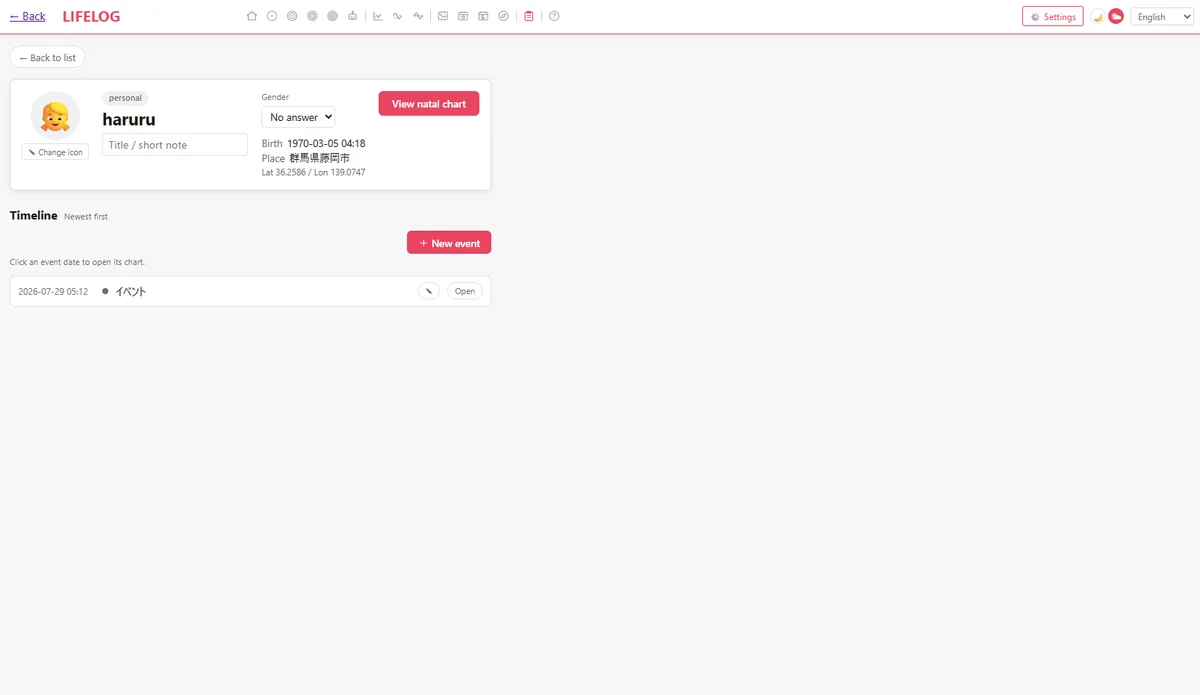
Pas d'onglets, mais deux vues entre lesquelles on va et vient : « liste » et « détail ». Un clic sur la carte d'une fiche ouvre le détail (couverture), et « ← Retour à la liste des fiches » ramène à la liste. Sous le détail de la fiche se trouve la chronologie (liste des événements) associée ; un clic sur la ligne d'un événement ouvre ou ferme sur place le panneau de saisie détaillée.
2. Liste des fiches : filtrage et tri
Les onglets de catégorie (Toutes / Moi / Famille / Clients, plus les catégories réellement présentes parmi les fiches enregistrées) filtrent la liste. Le tri se choisit entre « dernière modification », « nom » et « date de naissance ». Il n'y a pas de recherche textuelle par mot-clé.
À l'extrémité droite des onglets de catégorie figure un onglet « + Ajouter », mais il n'affiche pour l'instant qu'un message d'information ; la fonction d'ajout de catégorie n'est pas encore disponible.
3. Créer une nouvelle fiche
Le bouton « + Créer une nouvelle fiche » en haut de la liste vous emmène sur l'écran de saisie (page d'accueil). L'écran LIFELOG lui-même n'a pas de formulaire de saisie des données de naissance. Quand vous enregistrez des données de naissance sur l'écran de saisie, la fiche correspondante est créée automatiquement dans LIFELOG.
4. Éléments modifiables dans le détail de la fiche
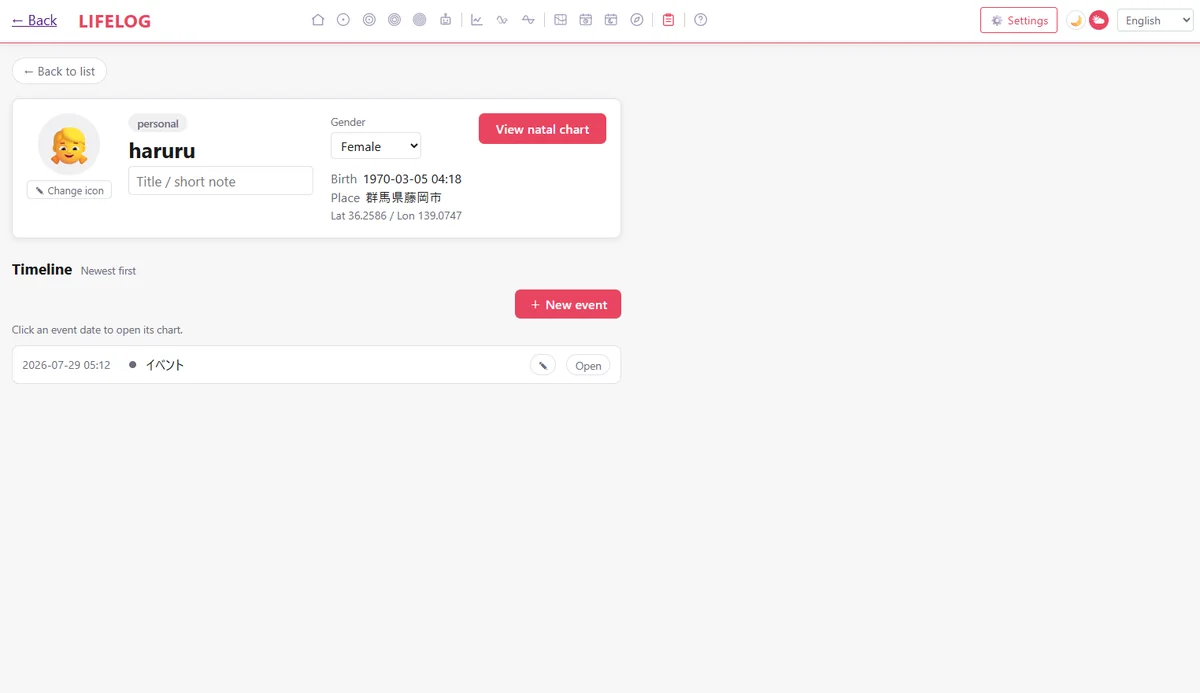
Sur la couverture de la fiche, le nom, la date et l'heure de naissance, le lieu et la latitude/longitude sont affichés seulement et ne peuvent pas être modifiés depuis cet écran. Seuls ces trois éléments sont modifiables.
| Élément | Opération |
|---|---|
| Titre / note brève | Saisissez dans le champ de texte ; l'enregistrement est automatique en quittant le champ. |
| Sexe | Le choix parmi homme / femme / neutre / sans réponse est enregistré automatiquement dès la sélection. |
| Icône | Voir le chapitre suivant, « Définir l'icône ». |
Pour corriger les données de naissance (nom, date et heure, lieu), modifiez-les sur l'écran de saisie (page d'accueil). Par ailleurs, cet écran n'a pas de bouton de suppression de la fiche elle-même.
Le bouton « Voir le thème natal » de la couverture ouvre l'écran du thème simple avec les données de naissance de cette fiche.
5. Définir l'icône
Un clic sur l'image d'avatar (ou sur le bouton « ✎ Changer l'icône » du détail de la fiche) ouvre le panneau de réglage de l'icône.
| Méthode | Contenu |
|---|---|
| Choisir un emoji | Choisissez d'un clic dans la grille de 72 emojis (visages, personnes, animaux, symboles zodiacaux, etc.) ; enregistrement immédiat. |
| Choisir une image | En sélectionnant un fichier image de l'appareil, il est réduit automatiquement et enregistré. |
| Coller l'URL d'une image | Saisissez l'URL et appuyez sur « Appliquer l'URL » ; cette image devient l'icône. |
| Rétablir l'icône (effacer) | Supprime l'image ou l'emoji défini et revient au motif par défaut de la catégorie. |
6. Chronologie et ajout d'événements
Dans la « chronologie » sous le détail de la fiche, les événements associés à cette fiche s'affichent du plus récent au plus ancien. Le bouton « + Créer un nouvel événement » vous emmène sur l'écran de saisie, où vous enregistrez la date et l'heure de l'événement et le reste (cet écran n'a pas de formulaire pour un nouvel événement).
Un clic sur la date et l'heure de la ligne d'un événement ouvre la double roue combinant le thème natal de cette fiche et l'événement. Le bouton à l'extrémité droite de la ligne ouvre ou ferme la saisie détaillée expliquée ci-après.
7. Saisie détaillée d'un événement
Le bouton « Rédiger les détails » de la ligne d'un événement ouvre sur place le panneau de saisie détaillée (pour les lignes ayant déjà une saisie, « Ouvrir » et « Fermer » l'ouvrent et le ferment). Le panneau a trois parties.
- Catégorie et lieu : affiche la catégorie de l'événement (avec un rond coloré) et, s'ils sont enregistrés, le lieu et la latitude/longitude.
- Texte : une zone de texte libre. Enregistrement automatique en quittant le champ.
- Personnes et médias : vous pouvez ajouter des personnes liées et des liens URL de référence.
Les liens médias s'ajoutent avec le bouton « Ajouter un lien URL », en saisissant l'URL et un nom d'affichage (facultatif). Les liens et personnes ajoutés se retirent individuellement avec leur bouton × (il n'y a pas de bouton pour supprimer le texte ou l'événement lui-même).
Panneau de détail : trois parties, catégorie et lieu, texte, personnes et médias
8. Lier des personnes (fiches associées)
Le bouton « Ajouter une personne » du panneau de détail bascule l'écran en vue liste et affiche une barre d'information. Dans cet état, un clic sur la carte d'une fiche lie cette fiche comme « personne », et vous revenez automatiquement au panneau d'origine. « Annuler » revient sans rien ajouter.
Le bouton « Créer une nouvelle » de la barre d'information est prévu pour enregistrer sur-le-champ une nouvelle personne, mais il n'affiche pour l'instant qu'un message d'information et n'est pas disponible. Créez d'abord avec « + Créer une nouvelle fiche » la personne que vous voulez lier.
9. Bon à savoir
- Enregistrement dans le navigateur uniquement : les données de LIFELOG ne sont enregistrées que sur cet appareil et ce navigateur (rien n'est envoyé au serveur). Elles ne sont pas reprises sur un autre appareil ou navigateur.
- Pas de bouton de suppression : il n'existe actuellement aucune fonction pour supprimer une fiche, un événement ou un texte. Seuls « délier une personne » et « supprimer un lien média » sont possibles.
- Les données de naissance se modifient sur l'écran de saisie : pour changer le nom, la date et l'heure de naissance ou le lieu, modifiez-les sur l'écran de saisie de la page d'accueil.
- Notification d'enregistrement : quand vous modifiez le titre, le sexe, l'icône, etc., la notification « Enregistré » (ou une erreur en rouge en cas d'échec) s'affiche quelques secondes en bas de l'écran.