LIFELOG
LIFELOG è la schermata in cui si crea una «scheda» per persona e si registrano in ordine cronologico gli avvenimenti (eventi) che la riguardano. Dall'elenco delle schede apri la copertina (dettaglio) della persona che ti interessa e gestisci la linea del tempo (elenco degli eventi) associata, oltre al testo dettagliato, alle persone collegate e ai link di riferimento di ogni evento.
Prerequisito: i dati di LIFELOG vengono salvati nel browser (IndexedDB) e non inviati al server. Tieni presente che non si conservano se cambi browser o computer. La creazione di nuove schede e l'inserimento dei dati di nascita non avvengono in questa schermata, ma nella schermata di inserimento (pagina iniziale).
Elenco delle schede: schede di categoria, ordinamento e griglia di card
- 1. Struttura della schermata
- 2. Elenco delle schede: filtro e ordinamento
- 3. Creare una nuova scheda
- 4. Elementi modificabili nel dettaglio della scheda
- 5. Impostare l'icona
- 6. Linea del tempo e aggiunta di eventi
- 7. Registrazione dettagliata di un evento
- 8. Collegare persone (schede correlate)
- 9. Dettagli utili da conoscere
1. Struttura della schermata
Non è organizzata a schede, ma in due viste tra cui si va e viene: «elenco» e «dettaglio». Facendo clic sulla card di una scheda si apre il dettaglio (copertina), e con «← Torna all'elenco delle schede» torni all'elenco. Sotto il dettaglio della scheda c'è la linea del tempo (elenco degli eventi) associata a quella scheda; facendo clic sulla riga di un evento si apre o chiude lì stesso il pannello di registrazione dettagliata.
2. Elenco delle schede: filtro e ordinamento
Puoi filtrare l'elenco con le schede di categoria (Tutte / Io / Famiglia / Clienti, e in più le categorie effettivamente presenti tra le schede registrate). L'ordinamento si sceglie tra «ultima modifica», «nome» e «data di nascita». Non c'è una ricerca testuale per parola chiave.
All'estrema destra delle schede di categoria c'è una scheda «+ Aggiungi», ma per ora mostra solo un messaggio informativo; la funzione di aggiungere categorie non è ancora disponibile.
3. Creare una nuova scheda
Premendo il pulsante «+ Crea nuova scheda» in alto nell'elenco, passi alla schermata di inserimento (pagina iniziale). La schermata LIFELOG non ha un modulo per inserire i dati di nascita. Salvando i dati di nascita nella schermata di inserimento, la scheda corrispondente viene creata automaticamente in LIFELOG.
4. Elementi modificabili nel dettaglio della scheda
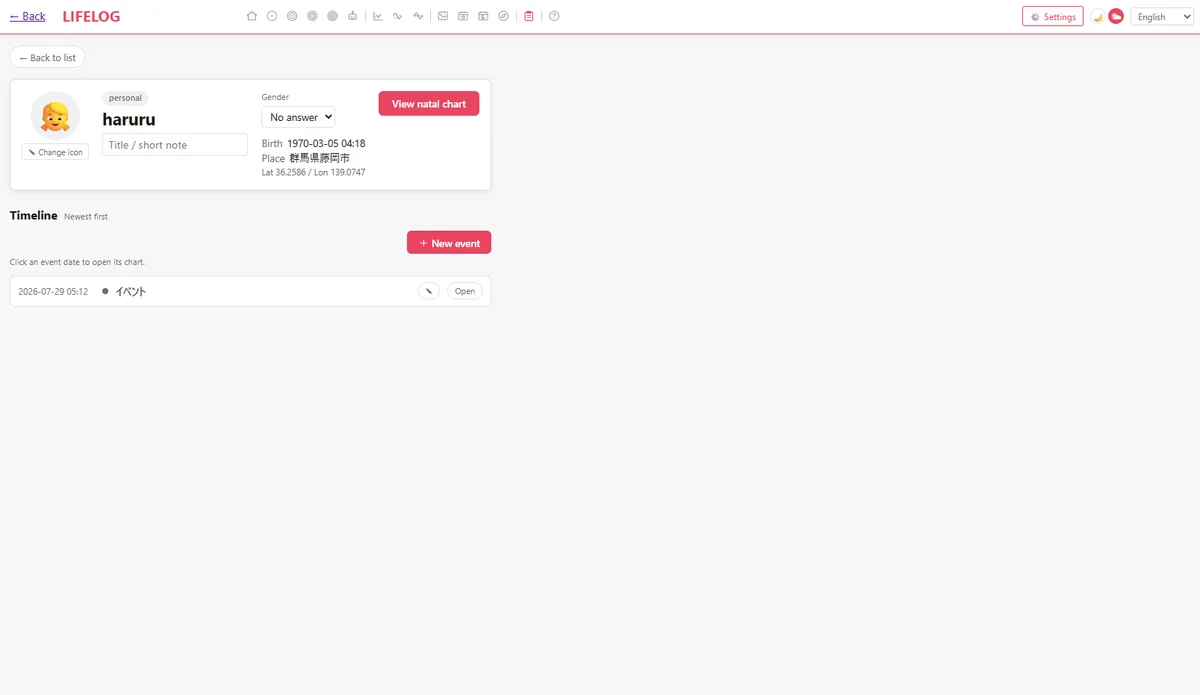
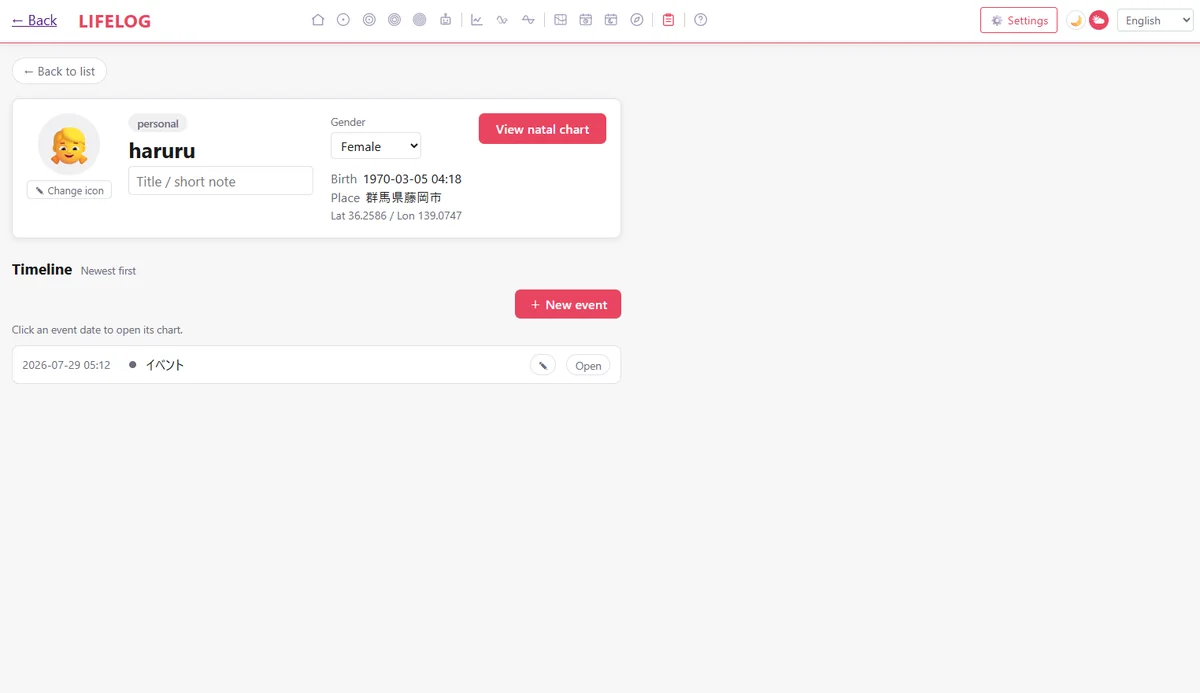
Nella copertina della scheda, nome, data e ora di nascita, luogo e latitudine/longitudine sono solo informativi e non si possono cambiare da questa schermata. Si possono modificare solo questi tre elementi.
| Elemento | Operazione |
|---|---|
| Qualifica / breve nota | Scrivi nel campo di testo; uscendo dal campo si salva automaticamente. |
| Sesso | Scegliendo tra uomo / donna / neutro / nessuna risposta si salva automaticamente subito. |
| Icona | Vedi il capitolo successivo, «Impostare l'icona». |
Se vuoi correggere i dati di nascita (nome, data e ora, luogo), modificali nella schermata di inserimento (pagina iniziale). Inoltre, questa schermata non ha alcun pulsante per eliminare la scheda in sé.
Premendo il pulsante «Vedi tema natale» della copertina, si apre la schermata del tema singolo con i dati di nascita di quella scheda.
5. Impostare l'icona
Facendo clic sull'immagine dell'avatar (o sul pulsante «✎ Cambia icona» nel dettaglio della scheda) si apre il pannello di impostazione dell'icona.
| Metodo | Contenuto |
|---|---|
| Scegliere un'emoji | Scegli con un clic nella griglia di 72 emoji (volti, persone, animali, simboli zodiacali, ecc.); si salva subito. |
| Scegliere un'immagine | Selezionando un file immagine dal dispositivo, viene ridotto automaticamente e salvato. |
| Incollare l'URL di un'immagine | Scrivi l'URL e premi «Applica URL»; quell'immagine diventa l'icona. |
| Ripristina l'icona (cancella) | Elimina l'immagine o l'emoji impostata e torna al disegno predefinito della categoria. |
6. Linea del tempo e aggiunta di eventi
Nella «linea del tempo» sotto il dettaglio della scheda, gli eventi associati a quella scheda compaiono dal più recente al più vecchio. Premendo il pulsante «+ Crea nuovo evento» passi alla schermata di inserimento, dove registri data e ora dell'evento e gli altri dati (questa schermata non ha un modulo per i nuovi eventi).
Facendo clic su data e ora nella riga di un evento si apre il cerchio doppio che combina il tema natale di quella scheda con l'evento. Con il pulsante all'estrema destra della riga apri o chiudi la registrazione dettagliata spiegata di seguito.
7. Registrazione dettagliata di un evento
Premendo il pulsante «Scrivi dettagli» nella riga di un evento, si apre lì stesso il pannello di registrazione dettagliata (nelle righe che hanno già una registrazione, si apre e chiude con «Apri» e «Chiudi»). Il pannello ha tre parti.
- Categoria e luogo: mostra la categoria dell'evento (con un cerchio colorato) e, se registrati, luogo e latitudine/longitudine.
- Testo: un'area di testo libero. Uscendo dal campo si salva automaticamente.
- Persone e media: puoi aggiungere persone collegate e link URL di riferimento.
I link ai media si aggiungono con il pulsante «Aggiungi link URL», scrivendo l'URL e un nome da mostrare (facoltativo). I link e le persone aggiunti si possono rimuovere singolarmente con il loro pulsante × (non ci sono pulsanti per eliminare il testo o l'evento in sé).
Pannello di dettaglio: tre parti, categoria e luogo, testo, e persone e media
8. Collegare persone (schede correlate)
Premendo il pulsante «Aggiungi persona» nel pannello di dettaglio, la schermata passa alla vista elenco e compare una barra informativa. In questo stato, facendo clic sulla card di una scheda, quella scheda viene collegata come «persona» e torni automaticamente al pannello di partenza. Con «Annulla» torni senza aggiungere nulla.
Il pulsante «Crea nuova» della barra informativa è pensato per registrare sul momento una nuova persona, ma per ora mostra solo un messaggio informativo e non è disponibile. Crea prima con «+ Crea nuova scheda» la persona che vuoi collegare.
9. Dettagli utili da conoscere
- Si salva solo nel browser: i dati di LIFELOG sono salvati solo su questo dispositivo e in questo browser (non vengono inviati al server). Non si conservano su un altro dispositivo o browser.
- Non ci sono pulsanti di eliminazione: al momento non esiste la funzione di eliminare schede, eventi o testi. Si può solo «scollegare una persona» ed «eliminare un link ai media».
- I dati di nascita si modificano nella schermata di inserimento: se vuoi cambiare nome, data e ora di nascita o luogo, modificali nella schermata di inserimento della pagina iniziale.
- Avviso del risultato del salvataggio: cambiando qualifica, sesso, icona, ecc., compare per qualche secondo in basso nella schermata l'avviso «Salvato» (o un errore in rosso in caso di fallimento).