LIFELOG
LIFELOG ist der Bildschirm, auf dem Sie pro Person eine „Karteikarte“ anlegen und die Ereignisse dieser Person chronologisch festhalten. Aus der Kartenliste öffnen Sie das Deckblatt (Details) einer Person und verwalten die zugehörige Zeitleiste (Ereignisliste) sowie zu jedem Ereignis ausführlichen Text, beteiligte Personen und Referenzlinks.
Voraussetzung: LIFELOG-Daten werden im Browser (IndexedDB) gespeichert und nicht an den Server gesendet. Beachten Sie, dass sie bei Wechsel von Browser oder Computer nicht übernommen werden. Neue Karteikarten anlegen und Geburtsdaten eingeben erfolgt nicht hier, sondern im Eingabebildschirm (Startseite).
Kartenliste: Kategorie-Reiter, Sortierung und Kartenraster
- 1. Aufbau des Bildschirms
- 2. Kartenliste: Filtern und Sortieren
- 3. Neue Karteikarte anlegen
- 4. Bearbeitbare Elemente in den Kartendetails
- 5. Symbol festlegen
- 6. Zeitleiste und Ereignisse hinzufügen
- 7. Ausführliche Aufzeichnung eines Ereignisses
- 8. Personen (verknüpfte Karten) zuordnen
- 9. Nützliche Details
1. Aufbau des Bildschirms
Keine Reiter, sondern zwei Ansichten, zwischen denen Sie wechseln: „Liste“ und „Details“. Ein Klick auf eine Karte öffnet die Details (Deckblatt), „← Zurück zur Kartenliste“ führt zurück. Unter den Kartendetails liegt die zugehörige Zeitleiste (Ereignisliste); ein Klick auf eine Ereigniszeile öffnet oder schließt an Ort und Stelle das Feld für die ausführliche Aufzeichnung.
2. Kartenliste: Filtern und Sortieren
Über die Kategorie-Reiter (Alle / Ich / Familie / Klienten, dazu tatsächlich vorhandene Kategorien) filtern Sie die Liste. Sortieren können Sie nach „zuletzt geändert“, „Name“ und „Geburtsdatum“. Eine Textsuche nach Stichwort gibt es nicht.
Ganz rechts bei den Kategorie-Reitern gibt es einen Reiter „+ Hinzufügen“, der derzeit nur einen Hinweis zeigt; das Hinzufügen von Kategorien ist noch nicht verfügbar.
3. Neue Karteikarte anlegen
Der Knopf „+ Neue Karteikarte anlegen“ oben in der Liste führt zum Eingabebildschirm (Startseite). Der LIFELOG-Bildschirm selbst hat kein Formular für Geburtsdaten. Speichern Sie Geburtsdaten im Eingabebildschirm, wird die entsprechende Karte automatisch in LIFELOG angelegt.
4. Bearbeitbare Elemente in den Kartendetails
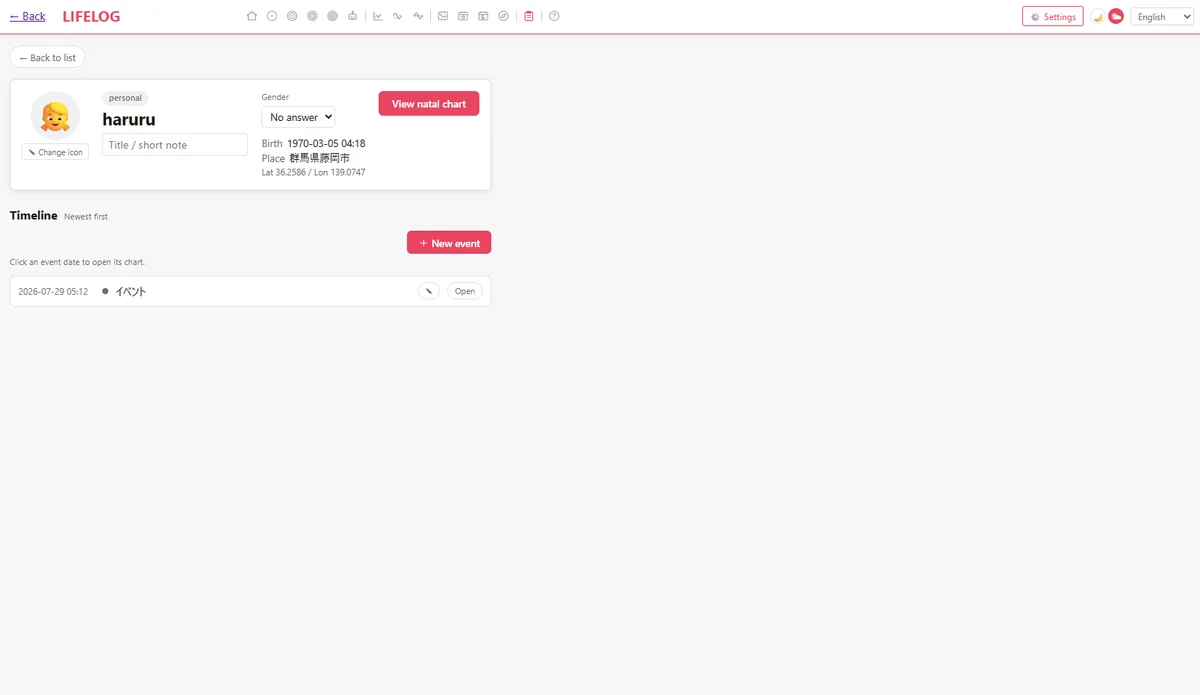
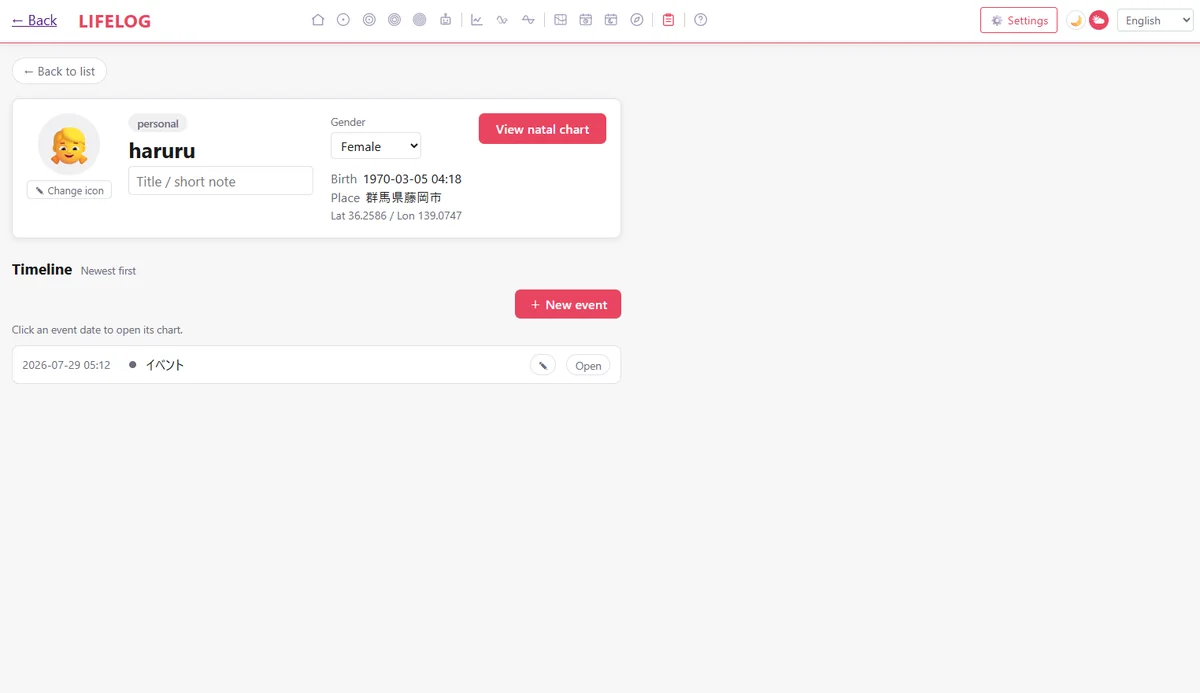
Auf dem Deckblatt werden Name, Geburtsdatum/-zeit, Ort und Breite/Länge nur angezeigt und können hier nicht geändert werden. Bearbeitbar sind nur diese drei Elemente.
| Element | Bedienung |
|---|---|
| Titel / kurze Notiz | Ins Textfeld eingeben; beim Verlassen des Feldes wird automatisch gespeichert. |
| Geschlecht | Die Wahl aus männlich / weiblich / neutral / keine Angabe wird sofort automatisch gespeichert. |
| Symbol | Siehe nächstes Kapitel „Symbol festlegen“. |
Um Geburtsdaten (Name, Geburtsdatum/-zeit, Ort) zu korrigieren, bearbeiten Sie sie im Eingabebildschirm (Startseite). Einen Knopf zum Löschen der Karte selbst gibt es auf diesem Bildschirm nicht.
Der Knopf „Radix anzeigen“ auf dem Deckblatt öffnet den Einzelhoroskop-Bildschirm mit den Geburtsdaten dieser Karte.
5. Symbol festlegen
Ein Klick auf das Avatarbild (oder den Knopf „✎ Symbol ändern“ in den Kartendetails) öffnet das Feld zur Symbolwahl.
| Methode | Inhalt |
|---|---|
| Emoji wählen | Per Klick aus dem Raster mit 72 Emojis (Gesichter, Personen, Tiere, Tierkreiszeichen usw.) wählen; sofort gespeichert. |
| Bild wählen | Eine Bilddatei vom Gerät wählen; sie wird automatisch verkleinert und gespeichert. |
| Bild-URL einfügen | URL eingeben und „URL übernehmen“ drücken; das Bild wird zum Symbol. |
| Symbol zurücksetzen (löschen) | Entfernt Bild oder Emoji und stellt das Standardmotiv der Kategorie wieder her. |
6. Zeitleiste und Ereignisse hinzufügen
In der „Zeitleiste“ unter den Kartendetails stehen die Ereignisse dieser Karte, neueste zuerst. „+ Neues Ereignis anlegen“ führt zum Eingabebildschirm, wo Sie Zeitpunkt usw. des Ereignisses registrieren (dieser Bildschirm selbst hat kein Formular für neue Ereignisse).
Ein Klick auf den Zeitpunkt einer Ereigniszeile öffnet den Doppelkreis aus Radix dieser Karte und dem Ereignis. Der Knopf am rechten Ende der Zeile öffnet oder schließt die im Folgenden beschriebene ausführliche Aufzeichnung.
7. Ausführliche Aufzeichnung eines Ereignisses
Der Knopf „Details eintragen“ in einer Ereigniszeile öffnet an Ort und Stelle das Feld für die ausführliche Aufzeichnung (bei Zeilen mit vorhandener Aufzeichnung über „Öffnen“ / „Schließen“). Das Feld hat drei Teile.
- Kategorie und Ort: Zeigt die Ereigniskategorie (mit Farbpunkt) und, falls registriert, Ort und Breite/Länge.
- Text: Ein frei beschreibbares Textfeld. Beim Verlassen wird automatisch gespeichert.
- Personen und Medien: Beteiligte Personen und Referenz-URLs hinzufügen.
Medienlinks fügen Sie über „URL-Link hinzufügen“ mit URL und (optionalem) Anzeigenamen hinzu. Hinzugefügte Links und Personen lassen sich einzeln über ihren ×-Knopf entfernen (Knöpfe zum Löschen von Text oder Ereignis gibt es nicht).
Detailfeld: drei Teile – Kategorie und Ort, Text, Personen und Medien
8. Personen (verknüpfte Karten) zuordnen
Der Knopf „Person hinzufügen“ im Detailfeld schaltet auf die Listenansicht und blendet eine Hinweisleiste ein. Klicken Sie nun auf eine Karte, wird sie als „Person“ zugeordnet, und Sie kehren automatisch zum Detailfeld zurück. „Abbrechen“ führt ohne Zuordnung zurück.
Der Knopf „Neu anlegen“ in der Hinweisleiste ist dafür gedacht, eine Person direkt neu zu registrieren, zeigt derzeit aber nur einen Hinweis und ist nicht verfügbar. Legen Sie die gewünschte Person zuerst über „+ Neue Karteikarte anlegen“ an.
9. Nützliche Details
- Speicherung nur im Browser: LIFELOG-Daten liegen nur auf diesem Gerät in diesem Browser (nichts wird an den Server gesendet). Auf anderen Geräten oder Browsern sind sie nicht vorhanden.
- Keine Löschknöpfe: Karten, Ereignisse oder Texte können derzeit nicht gelöscht werden. Möglich sind nur „Personenzuordnung aufheben“ und „Medienlink löschen“.
- Geburtsdaten im Eingabebildschirm bearbeiten: Name, Geburtsdatum/-zeit oder Ort ändern Sie im Eingabebildschirm der Startseite.
- Speicherhinweis: Nach Änderung von Titel, Geschlecht, Symbol usw. erscheint unten einige Sekunden lang „Gespeichert“ (bei Fehlschlag ein roter Fehlerhinweis).