Inserir os dados de nascimento
A tela de entrada é onde se registram os dados em que o cálculo do horóscopo se baseia. Com um formulário comum e um mapa geográfico, inserem-se e salvam-se três tipos de dados: «dados de nascimento», «dados atuais (data e hora de referência para trânsitos etc.)» e «local (ponto de referência para a tabela de períodos)». Os dados salvos aqui são usados em todas as outras telas: mapa natal, mapa duplo, tabela de períodos etc.
Pré-requisito: esta tela serve apenas para registrar dados. Ao salvar, você passa automaticamente à página inicial (ou à tela correspondente). Se abri-la com «Editar» a partir de outra tela, ela aparece com os dados existentes já carregados no formulário.
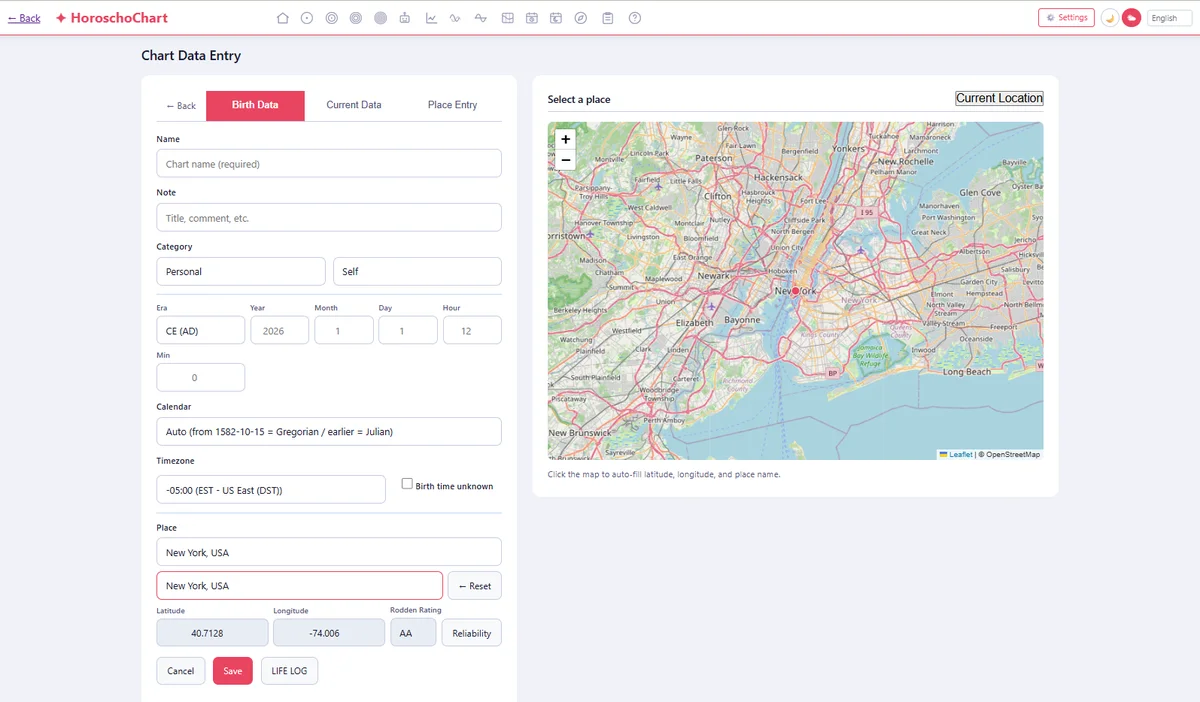
Tela completa: formulário com abas à esquerda, mapa geográfico à direita
- 1. Estrutura da tela
- 2. As três abas
- 3. Dados de nascimento ①: nome e categoria
- 4. Dados de nascimento ②: data, hora e calendário
- 5. Dados de nascimento ③: fuso horário
- 6. Dados de nascimento ④: local, latitude/longitude e classificação Rodden
- 7. Aba Dados atuais
- 8. Aba Local
- 9. Indicar o local no mapa (localização atual, busca por nome, clique no mapa)
- 10. Salvar, cancelar e LIFE LOG
- 11. Detalhes úteis que vale a pena conhecer
1. Estrutura da tela
A tela tem duas colunas. À esquerda fica o formulário de entrada e à direita o mapa geográfico (OpenStreetMap). Em telas estreitas, ficam um sobre o outro.
Ao clicar no mapa geográfico, esse ponto é refletido na latitude/longitude, no nome do local e no fuso horário da aba selecionada (nascimento / atuais / local). O marcador do mapa tem uma cor diferente para cada aba.
| Aba | Cor do marcador |
|---|---|
| Dados de nascimento | Vermelho |
| Dados atuais | Verde |
| Local | Roxo |
2. As três abas
Troca-se pelas abas no topo do formulário.
| Aba | Conteúdo |
|---|---|
| Dados de nascimento (inicial) | Dados do mapa natal de uma pessoa. São salvos com um nome e recuperados na tela natal e em outras. |
| Dados atuais | Data, hora e local tomados como «agora» para os trânsitos etc. Preenche-se automaticamente com a hora do dispositivo no momento em que a página é aberta. |
| Local | Registra apenas um ponto de referência qualquer para a tabela de períodos (cronologia de eventos). |
Só enquanto a aba «Local» está selecionada, a fileira de botões inferior muda para um único botão «Salvar na tabela de períodos» (os botões Salvar, Cancelar e LIFE LOG das outras abas ficam ocultos).
3. Dados de nascimento ①: nome e categoria
| Item | Conteúdo |
|---|---|
| Nome | Obrigatório. É o nome do mapa (aparece na lista de salvos). |
| Nota | Opcional. Cargo, comentário etc. |
| Categoria / subcategoria | Classificação dos dados. Ao escolher a categoria, as opções de subcategoria mudam (veja a tabela a seguir). |
Combinações de categoria e subcategoria
| Categoria | Opções de subcategoria |
|---|---|
| Pessoal (padrão) | Eu (padrão) / Família e amigos / Clientes |
| Mundana | Mapa de fundação / Cidade / Evento |
| Mapas cíclicos | Mapas sazonais / Fases lunares / Ingressos / Aspectos |
| Famosos | Entretenimento / Esporte / Arte / Política / História |
4. Dados de nascimento ②: data, hora e calendário
Insira ano, mês, dia, hora e minutos separadamente. Você pode escolhê-los na lista de opções (para anos d.C., 1900–2100, por exemplo) ou digitar o número diretamente.
Limpeza rápida: os campos de ano, mês, dia, hora e minutos são esvaziados com um clique duplo.
Era (d.C. / a.C.)
Ao escolher «a.C.», o ano inserido é tratado como antes de Cristo (o intervalo suportado vai até 3000 a.C.; em d.C., até 2200).
Calendário
| Opção | Conteúdo |
|---|---|
| Automático (padrão) | A partir de 15-10-1582 considera-se calendário gregoriano; antes, juliano. |
| Inserir no calendário juliano | A data inserida é tratada como calendário juliano. |
| Inserir no calendário gregoriano (proléptico) | A data inserida é tratada como calendário gregoriano (o «gregoriano proléptico» aplica o calendário gregoriano também a datas anteriores à mudança real de calendário). |
Abaixo do menu suspenso de calendário aparece automaticamente uma frase que explica «em qual calendário será salvo», conforme o que foi inserido. Se houver conversão entre o calendário juliano e o gregoriano, a data convertida também é exibida, então consulte-a em caso de dúvida.
Se a hora de nascimento é desconhecida: marque «Hora de nascimento desconhecida». A hora e os minutos são fixados automaticamente, e a classificação Rodden (confiabilidade) passa automaticamente a «X (hora de nascimento desconhecida)». Lembre-se de que as casas e o ASC não ficam determinados.
5. Dados de nascimento ③: fuso horário
Ao buscar e escolher um local, o fuso horário desse lugar é selecionado automaticamente. Você também pode escolhê-lo de novo manualmente. O valor inicial é a hora do Japão (Asia/Tokyo).
| Região | Exemplos de opções |
|---|---|
| Ásia | Japão/Coreia, China/Taiwan/Hong Kong/Singapura, Tailândia/Vietnã/Indonésia ocidental, Índia/Sri Lanka, Paquistão, EAU/Omã, Irã, Israel |
| Europa | Rússia ocidental, Turquia, Europa oriental, Europa central, Reino Unido/Irlanda, Islândia |
| África | Egito, África do Sul, África ocidental |
| Américas | Brasil oriental, Argentina, EUA leste/centro/montanha/oeste, Alasca, Havaí |
| Oceania | Austrália oriental/ocidental, Nova Zelândia |
| Outros | UTC (tempo universal coordenado) |
Em regiões com horário de verão, ele é considerado automaticamente. Esta lista é a mesma nas abas «Dados atuais» e «Local».
6. Dados de nascimento ④: local, latitude/longitude e classificação Rodden
Como indicar o local
Você pode indicar o local de uma destas três maneiras (para detalhes, veja 9. Indicar o local no mapa).
- Digitar o nome do local no campo de busca e escolher uma sugestão
- Escolher um predefinido (prefeituras japonesas ou grandes cidades do mundo)
- Clicar diretamente no mapa geográfico
Em qualquer uma delas, latitude, longitude, fuso horário e marcador do mapa são atualizados juntos. Os campos de latitude e longitude também podem ser editados manualmente. Se quiser cancelar a seleção de um predefinido, o botão «← Redefinir» o esvazia (a latitude e a longitude não são apagadas).
Classificação Rodden (confiabilidade dos dados)
É uma avaliação da certeza da fonte da hora de nascimento. Ao clicar no botão «Confiabilidade dos dados», uma explicação é exibida.
| Classificação | Significado |
|---|---|
| AA | De certidão de nascimento ou registro oficial |
| A | Da própria pessoa, da família ou de fonte confiável |
| B | Citação de biografia ou autobiografia (sem verificação) |
| C | Atenção: fonte desconhecida ou não verificada |
| DD | Dados contraditórios: várias fontes divergem |
| X | Hora de nascimento desconhecida |
Ao marcar «Hora de nascimento desconhecida», a classificação Rodden é fixada automaticamente em «X».
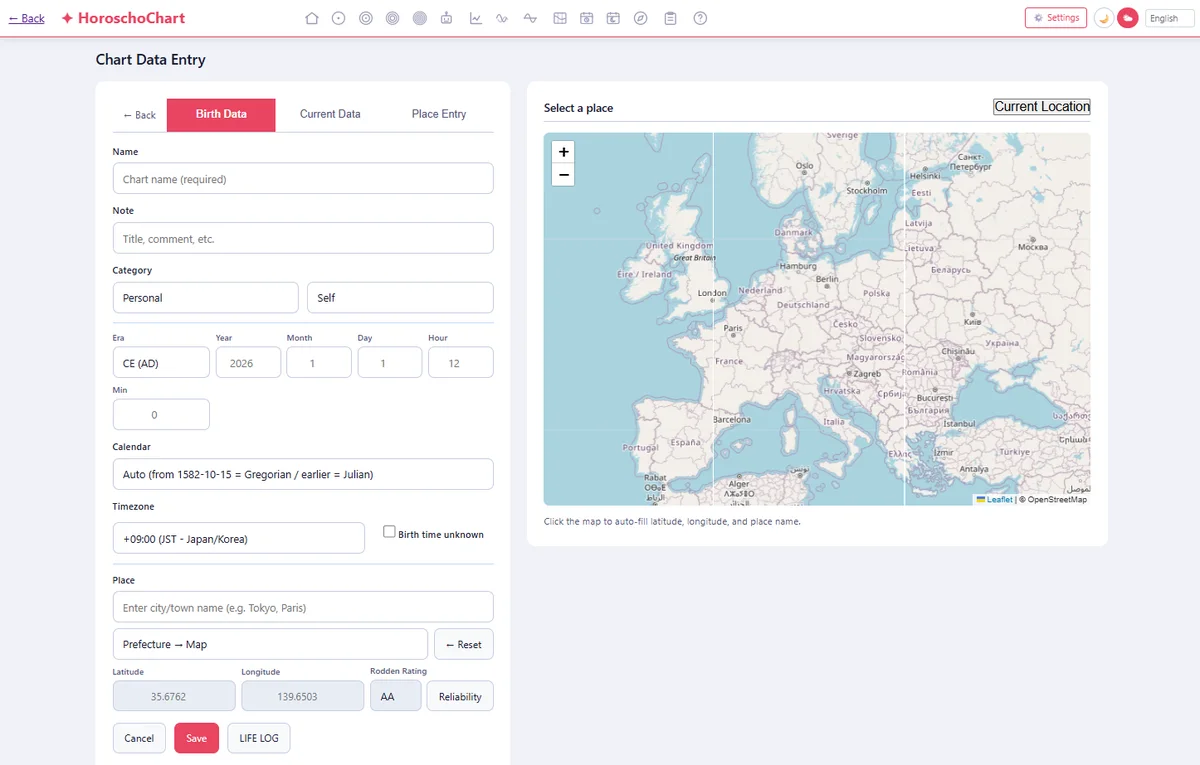
Aba Dados de nascimento: nome, data e hora, local e classificação Rodden em um só formulário
7. Aba Dados atuais
Aba para inserir a «data, hora e local do presente que servem de referência» para trânsitos etc. Tem quase a mesma estrutura da aba Dados de nascimento, mas sem nome, categoria, era, calendário nem classificação Rodden.
No momento em que a aba é aberta, a hora local do dispositivo é definida automaticamente em ano, mês, dia, hora e minutos (altere se necessário). Existe a caixa «Hora desconhecida», mas, diferentemente da aba Dados de nascimento, ela não fixa automaticamente a hora nem a classificação Rodden.
Lembrar a localização de residência: se você marcar «Lembrar este local como localização de residência desta pessoa» e salvar, esse local (latitude/longitude, nome e fuso horário) fica associado aos dados de nascimento indicados. É preciso ter selecionado (ou salvo) antes os dados de nascimento.
8. Aba Local
Aba para registrar apenas um ponto de referência qualquer para a tabela de períodos (cronologia de eventos). Não se insere nome nem data e hora: configuram-se apenas o local (busca, predefinido, clique no mapa ou latitude/longitude manual) e o fuso horário.
Ao clicar no botão «Salvar na tabela de períodos», ele é salvo e você passa automaticamente à tela da tabela de períodos. Se a latitude e a longitude estiverem vazias, ocorre um erro.
9. Indicar o local no mapa (localização atual, busca por nome, clique no mapa)
📍 Usar localização atual
É o botão no topo do mapa. Ao clicar, a localização atual é obtida pela geolocalização do navegador e refletida na latitude/longitude da aba selecionada. Enquanto obtém, o botão mostra «Obtendo…». A partir das coordenadas obtidas, o nome do local mais próximo e o fuso horário também são completados automaticamente. Se a geolocalização não estiver disponível ou falhar, uma mensagem é exibida.
Busca por nome do local
Ao digitar um nome no campo de local, as sugestões aparecem em um menu suspenso abaixo. A busca começa a partir do primeiro caractere, então você também pode digitar nomes curtos como «Tsu» ou «Sakai». As sugestões mostram o nome do local e a prefeitura (e o país, se fora do Japão). Ao clicar em uma sugestão, latitude/longitude, fuso horário e marcador do mapa são atualizados juntos. Se não houver correspondência, o menu se fecha sem mostrar nada.
Predefinidos
No menu suspenso você pode escolher diretamente uma prefeitura japonesa ou uma grande cidade do mundo (com a interface em japonês aparecem as 47 prefeituras; nos outros idiomas, a lista de cidades do mundo).
Clique no mapa
Ao clicar em qualquer ponto do mapa, essas coordenadas são inseridas tal como estão nos campos de latitude e longitude, e o nome do local mais próximo e o fuso horário são completados automaticamente (usam-se as coordenadas exatas do clique; não salta para o centro da cidade).
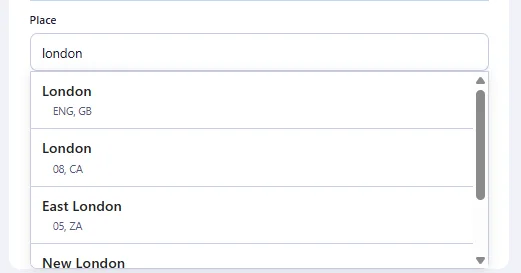
Busca por nome: ao clicar em uma sugestão, local, fuso horário e marcador do mapa são atualizados juntos
10. Salvar, cancelar e LIFE LOG
| Botão | Ação |
|---|---|
| Salvar | Salva o que foi inserido. Na aba Dados de nascimento são obrigatórios nome, data de nascimento, local etc. (se faltar algum item, uma mensagem de erro é exibida). Após salvar, você volta automaticamente à tela anterior. |
| Cancelar | Após uma caixa de confirmação, apaga apenas o que foi inserido na aba selecionada. |
| LIFE LOG | Só na aba Dados de nascimento. Salva e, além disso, abre em uma nova aba do navegador a ficha LIFELOG (registro de vida) da mesma pessoa. Se já existir uma ficha com a mesma data de nascimento, pede confirmação. |
Mensagens de erro comuns
| Situação | Mensagem |
|---|---|
| Nome vazio (dados de nascimento) | Insira o nome |
| Data de nascimento não inserida | Insira a data de nascimento |
| Local (latitude/longitude) não inserido | Escolha um local |
| Hora não inserida e «Hora desconhecida» não marcada | Insira a hora ou marque «Hora desconhecida» |
| Ano a.C. maior que 3000 | O intervalo suportado vai até 3000 a.C. |
| Ano d.C. maior que 2200 | O intervalo suportado vai até 2200 d.C. |
11. Detalhes úteis que vale a pena conhecer
- Tratamento do calendário: ao escolher «Automático», o calendário gregoriano e o juliano se alternam automaticamente com o limite em 15 de outubro de 1582. Ao inserir dados anteriores a essa data, você pode conferir no texto explicativo abaixo do campo de calendário em qual dos dois serão salvos.
- Anos antes de Cristo: o «ano 1 a.C.» é processado internamente como «ano 0» na numeração astronômica de anos (2 a.C. vira −1, e assim por diante, com um deslocamento de um). Na exibição não é preciso levar isso em conta.
- Vínculo de «Hora de nascimento desconhecida»: ao marcar «Hora de nascimento desconhecida» na aba Dados de nascimento, a hora é fixada em 12:00 e a classificação Rodden passa automaticamente a «X». A caixa «Hora desconhecida» da aba Dados atuais não tem esse vínculo automático.
- Sobrescrita do fuso horário: cada vez que você indica um local por busca, predefinido ou clique no mapa, o fuso horário é sobrescrito automaticamente. Se quiser alterar o fuso horário só para um local específico, escolha-o de novo no campo de fuso horário depois de fixar o local.
- Clique duplo nos campos de ano, mês, dia, hora e minutos: um clique duplo os apaga de uma vez. Se um valor sumiu sem querer, é possível que você tenha feito essa operação.