Inserire i dati di nascita
La schermata di inserimento è dove si registrano i dati su cui si basa il calcolo dell'oroscopo. Con un modulo comune e una mappa si inseriscono e salvano tre tipi di dati: «dati di nascita», «dati attuali (data e ora di riferimento per transiti, ecc.)» e «luogo (punto di riferimento per la tabella dei periodi)». I dati salvati qui vengono usati in tutte le altre schermate: tema natale, cerchio doppio, tabella dei periodi, ecc.
Prerequisito: questa schermata serve solo a registrare dati. Al salvataggio, passi automaticamente alla pagina iniziale (o alla schermata corrispondente). Se la apri con «Modifica» da un'altra schermata, viene mostrata con i dati esistenti già caricati nel modulo.
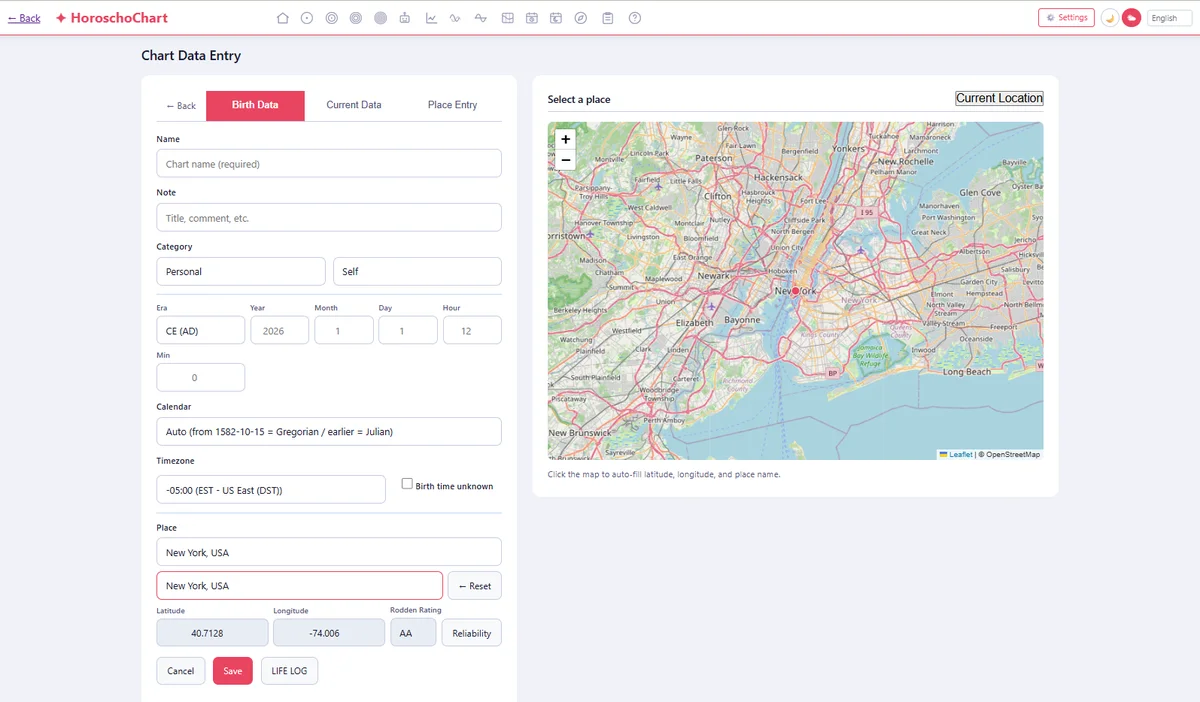
Schermata completa: modulo a schede a sinistra, mappa a destra
- 1. Struttura della schermata
- 2. Le tre schede
- 3. Dati di nascita ①: nome e categoria
- 4. Dati di nascita ②: data, ora e calendario
- 5. Dati di nascita ③: fuso orario
- 6. Dati di nascita ④: luogo, latitudine/longitudine e classificazione Rodden
- 7. Scheda Dati attuali
- 8. Scheda Luogo
- 9. Indicare il luogo sulla mappa (posizione attuale, ricerca per nome, clic sulla mappa)
- 10. Salva, Annulla e LIFE LOG
- 11. Dettagli utili da conoscere
1. Struttura della schermata
La schermata ha due colonne. A sinistra c'è il modulo di inserimento e a destra la mappa (OpenStreetMap). Sugli schermi stretti si dispongono una sopra l'altra.
Facendo clic sulla mappa, quel punto viene riportato in latitudine/longitudine, nome del luogo e fuso orario della scheda selezionata (nascita / attuali / luogo). Il segnaposto sulla mappa ha un colore diverso per ogni scheda.
| Scheda | Colore del segnaposto |
|---|---|
| Dati di nascita | Rosso |
| Dati attuali | Verde |
| Luogo | Viola |
2. Le tre schede
Si cambiano con le schede in alto nel modulo.
| Scheda | Contenuto |
|---|---|
| Dati di nascita (iniziale) | Dati del tema natale di una persona. Si salvano con un nome e si richiamano nella schermata natale e in altre. |
| Dati attuali | Data, ora e luogo presi come «adesso» per i transiti, ecc. Si compila automaticamente con l'ora del dispositivo al momento in cui apri la pagina. |
| Luogo | Registra solo un punto di riferimento qualsiasi per la tabella dei periodi (cronologia degli eventi). |
Solo mentre è selezionata la scheda «Luogo», la riga dei pulsanti in basso diventa un unico pulsante «Salva nella tabella dei periodi» (i pulsanti Salva, Annulla e LIFE LOG delle altre schede vengono nascosti).
3. Dati di nascita ①: nome e categoria
| Elemento | Contenuto |
|---|---|
| Nome | Obbligatorio. È il nome del tema (compare nell'elenco dei salvataggi). |
| Nota | Facoltativa. Qualifica, commento, ecc. |
| Categoria / sottocategoria | Classificazione dei dati. Scegliendo la categoria cambiano le opzioni della sottocategoria (vedi la tabella seguente). |
Combinazioni di categoria e sottocategoria
| Categoria | Opzioni di sottocategoria |
|---|---|
| Personale (predefinito) | Io (predefinito) / Famiglia e amici / Clienti |
| Mondiale | Tema di fondazione / Città / Evento |
| Temi ciclici | Temi stagionali / Fasi lunari / Ingressi / Aspetti |
| Personaggi famosi | Spettacolo / Sport / Arte / Politica / Storia |
4. Dati di nascita ②: data, ora e calendario
Inserisci anno, mese, giorno, ora e minuti separatamente. Puoi sceglierli dall'elenco delle opzioni (per gli anni d.C., 1900–2100, per esempio) o digitare direttamente il numero.
Cancellazione rapida: i campi di anno, mese, giorno, ora e minuti si svuotano con un doppio clic.
Era (d.C. / a.C.)
Scegliendo «a.C.», l'anno inserito viene trattato come avanti Cristo (l'intervallo supportato arriva al 3000 a.C.; in d.C., al 2200).
Calendario
| Opzione | Contenuto |
|---|---|
| Automatico (predefinito) | Dal 15-10-1582 in poi si considera calendario gregoriano; prima, giuliano. |
| Inserisci nel calendario giuliano | La data inserita viene trattata come calendario giuliano. |
| Inserisci nel calendario gregoriano (prolettico) | La data inserita viene trattata come calendario gregoriano (il «gregoriano prolettico» applica il calendario gregoriano anche alle date precedenti al cambio effettivo di calendario). |
Sotto il menu a tendina del calendario compare automaticamente una frase che spiega «in quale calendario verrà salvato» in base a ciò che hai inserito. Se c'è una conversione tra calendario giuliano e gregoriano, viene mostrata anche la data convertita, quindi consultala in caso di dubbio.
Se l'ora di nascita non è nota: spunta «Ora di nascita sconosciuta». Ora e minuti vengono fissati automaticamente, e la classificazione Rodden (affidabilità) passa automaticamente a «X (ora di nascita sconosciuta)». Tieni presente che case e ASC non sono determinati.
5. Dati di nascita ③: fuso orario
Cercando e scegliendo un luogo, viene selezionato automaticamente il fuso orario di quel posto. Puoi anche risceglierlo a mano. Il valore iniziale è l'ora del Giappone (Asia/Tokyo).
| Regione | Esempi di opzioni |
|---|---|
| Asia | Giappone/Corea, Cina/Taiwan/Hong Kong/Singapore, Thailandia/Vietnam/Indonesia occidentale, India/Sri Lanka, Pakistan, EAU/Oman, Iran, Israele |
| Europa | Russia occidentale, Turchia, Europa orientale, Europa centrale, Regno Unito/Irlanda, Islanda |
| Africa | Egitto, Sudafrica, Africa occidentale |
| Americhe | Brasile orientale, Argentina, USA est/centro/montagna/ovest, Alaska, Hawaii |
| Oceania | Australia orientale/occidentale, Nuova Zelanda |
| Altro | UTC (tempo coordinato universale) |
Nelle regioni con ora legale se ne tiene conto automaticamente. Questo elenco è lo stesso nelle schede «Dati attuali» e «Luogo».
6. Dati di nascita ④: luogo, latitudine/longitudine e classificazione Rodden
Come indicare il luogo
Puoi indicare il luogo in uno di questi tre modi (per i dettagli, vedi 9. Indicare il luogo sulla mappa).
- Digitare il nome del luogo nel campo di ricerca e scegliere un suggerimento
- Scegliere un preset (prefetture giapponesi o grandi città del mondo)
- Fare clic direttamente sulla mappa
In tutti i casi vengono aggiornati insieme latitudine, longitudine, fuso orario e segnaposto sulla mappa. I campi di latitudine e longitudine si possono anche modificare a mano. Se vuoi annullare la selezione di un preset, il pulsante «← Ripristina» lo svuota (latitudine e longitudine non vengono cancellate).
Classificazione Rodden (affidabilità dei dati)
È una valutazione della certezza della fonte dell'ora di nascita. Premendo il pulsante «Affidabilità dei dati» viene mostrata una spiegazione.
| Classificazione | Significato |
|---|---|
| AA | Da certificato di nascita o registro ufficiale |
| A | Dalla persona stessa, dalla famiglia o da una fonte affidabile |
| B | Citazione da biografia o autobiografia (non verificata) |
| C | Attenzione: fonte sconosciuta o non verificata |
| DD | Dati contraddittori: più fonti discordano |
| X | Ora di nascita sconosciuta |
Spuntando «Ora di nascita sconosciuta», la classificazione Rodden viene fissata automaticamente su «X».
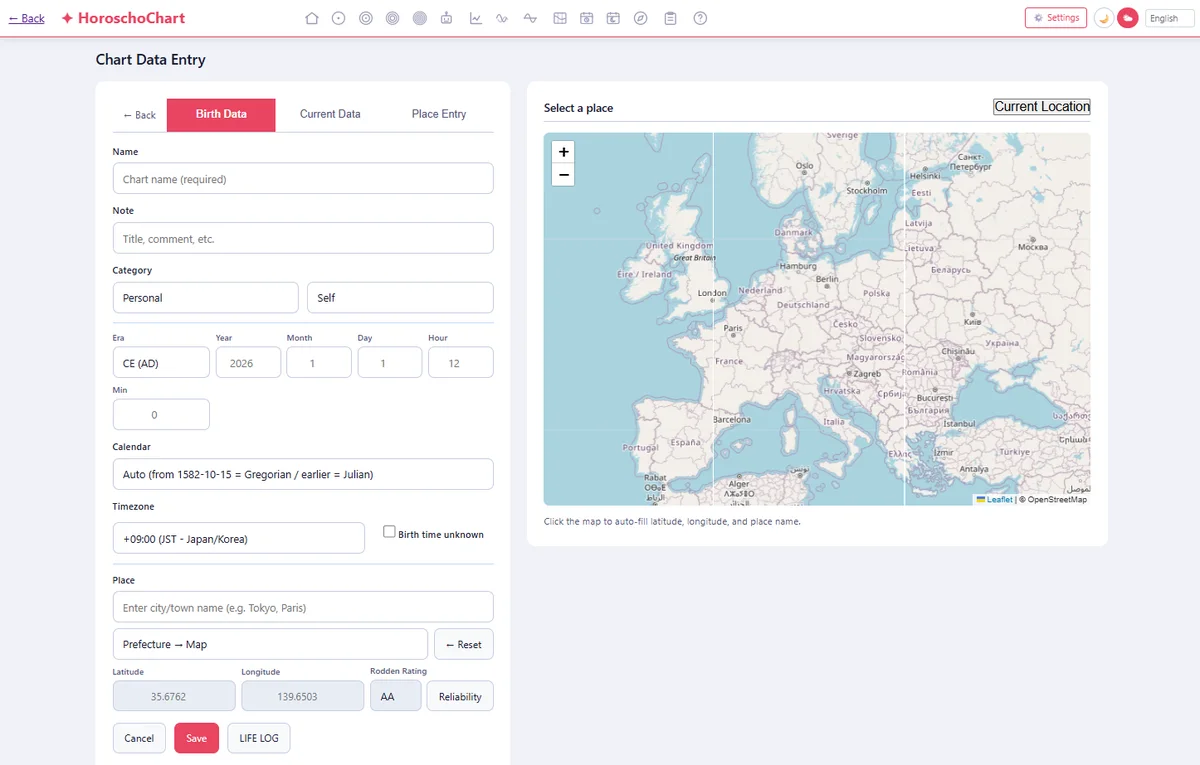
Scheda Dati di nascita: nome, data e ora, luogo e classificazione Rodden in un unico modulo
7. Scheda Dati attuali
Scheda per inserire «data, ora e luogo del presente che fanno da riferimento» per i transiti, ecc. Ha quasi la stessa struttura della scheda Dati di nascita, ma senza nome, categoria, era, calendario e classificazione Rodden.
Nel momento in cui apri la scheda, l'ora locale del dispositivo viene impostata automaticamente in anno, mese, giorno, ora e minuti (cambiala se necessario). C'è la casella «Ora sconosciuta», ma, a differenza della scheda Dati di nascita, non fissa automaticamente l'ora né la classificazione Rodden.
Ricordare la posizione di residenza: spuntando «Ricorda questo luogo come posizione di residenza di questa persona» e salvando, quel luogo (latitudine/longitudine, nome e fuso orario) viene associato ai dati di nascita indicati. È necessario aver selezionato (o salvato) prima i dati di nascita.
8. Scheda Luogo
Scheda per registrare solo un punto di riferimento qualsiasi per la tabella dei periodi (cronologia degli eventi). Non si inseriscono nome né data e ora: si impostano solo il luogo (ricerca, preset, clic sulla mappa o latitudine/longitudine a mano) e il fuso orario.
Premendo il pulsante «Salva nella tabella dei periodi» viene salvato e passi automaticamente alla schermata della tabella dei periodi. Se latitudine e longitudine sono vuote, si verifica un errore.
9. Indicare il luogo sulla mappa (posizione attuale, ricerca per nome, clic sulla mappa)
📍 Usa posizione attuale
È il pulsante in alto sulla mappa. Premendolo, la posizione attuale viene ottenuta con la geolocalizzazione del browser e riportata in latitudine/longitudine della scheda selezionata. Durante l'acquisizione il pulsante mostra «Acquisizione…». Dalle coordinate ottenute vengono completati automaticamente anche il nome del luogo più vicino e il fuso orario. Se la geolocalizzazione non è disponibile o fallisce, viene mostrato un messaggio.
Ricerca per nome del luogo
Digitando un nome nel campo del luogo, i suggerimenti compaiono in un menu a tendina sotto. La ricerca parte dal primo carattere, quindi puoi digitare anche nomi brevi come «Tsu» o «Sakai». I suggerimenti mostrano il nome del luogo e la prefettura (e il paese, se fuori dal Giappone). Facendo clic su un suggerimento vengono aggiornati insieme latitudine/longitudine, fuso orario e segnaposto sulla mappa. Se non c'è alcuna corrispondenza, il menu si chiude senza mostrare nulla.
Preset
Dal menu a tendina puoi scegliere direttamente una prefettura giapponese o una grande città del mondo (con l'interfaccia in giapponese compaiono le 47 prefetture; nelle altre lingue, l'elenco delle città del mondo).
Clic sulla mappa
Facendo clic su un punto qualsiasi della mappa, quelle coordinate vengono inserite così come sono nei campi di latitudine e longitudine, e il nome del luogo più vicino e il fuso orario vengono completati automaticamente (si usano le coordinate esatte del clic; non si salta al centro della città).
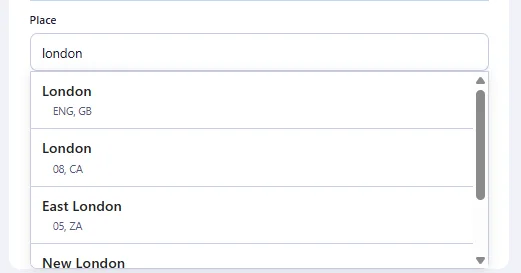
Ricerca per nome: facendo clic su un suggerimento si aggiornano insieme luogo, fuso orario e segnaposto sulla mappa
10. Salva, Annulla e LIFE LOG
| Pulsante | Azione |
|---|---|
| Salva | Salva quanto inserito. Nella scheda Dati di nascita sono obbligatori nome, data di nascita, luogo, ecc. (se manca un elemento viene mostrato un messaggio di errore). Dopo il salvataggio torni automaticamente alla schermata precedente. |
| Annulla | Dopo una finestra di conferma, cancella solo quanto inserito nella scheda selezionata. |
| LIFE LOG | Solo nella scheda Dati di nascita. Salva e, inoltre, apre in una nuova scheda del browser la scheda LIFELOG (registro di vita) della stessa persona. Se esiste già una scheda con la stessa data di nascita, viene chiesta conferma. |
Messaggi di errore frequenti
| Situazione | Messaggio |
|---|---|
| Nome vuoto (dati di nascita) | Inserisci il nome |
| Data di nascita non inserita | Inserisci la data di nascita |
| Luogo (latitudine/longitudine) non inserito | Scegli un luogo |
| Ora non inserita e «Ora sconosciuta» non spuntata | Inserisci l'ora o spunta «Ora sconosciuta» |
| Anno a.C. maggiore di 3000 | L'intervallo supportato arriva al 3000 a.C. |
| Anno d.C. maggiore di 2200 | L'intervallo supportato arriva al 2200 d.C. |
11. Dettagli utili da conoscere
- Trattamento del calendario: scegliendo «Automatico», calendario gregoriano e giuliano si alternano automaticamente con il limite al 15 ottobre 1582. Inserendo dati precedenti a quella data, puoi verificare nel testo esplicativo sotto il campo del calendario in quale dei due verranno salvati.
- Anni avanti Cristo: l'«anno 1 a.C.» viene elaborato internamente come «anno 0» nella numerazione astronomica degli anni (il 2 a.C. diventa −1, e così via, con uno scarto di uno). Nella visualizzazione non c'è bisogno di tenerne conto.
- Collegamento di «Ora di nascita sconosciuta»: spuntando «Ora di nascita sconosciuta» nella scheda Dati di nascita, l'ora viene fissata alle 12:00 e la classificazione Rodden passa automaticamente a «X». La casella «Ora sconosciuta» della scheda Dati attuali non ha questo collegamento automatico.
- Sovrascrittura del fuso orario: ogni volta che indichi un luogo per ricerca, preset o clic sulla mappa, il fuso orario viene sovrascritto automaticamente. Se vuoi cambiare il fuso orario solo per un luogo specifico, riselezionalo nel campo del fuso orario dopo aver fissato il luogo.
- Doppio clic sui campi di anno, mese, giorno, ora e minuti: un doppio clic li cancella in un colpo. Se un valore è sparito senza volerlo, è possibile che tu abbia fatto questa operazione.