Geburtsdaten eingeben
Der Eingabebildschirm ist der Bildschirm, auf dem die Daten registriert werden, die der Horoskopberechnung zugrunde liegen. Mit einem gemeinsamen Formular und einer Karte geben Sie drei Datenarten ein und speichern sie: „Geburtsdaten“, „aktuelle Daten (Bezugszeitpunkt für Transite usw.)“ und „Ort (Bezugspunkt für die Zeittabelle)“. Die hier gespeicherten Daten werden auf allen anderen Bildschirmen verwendet: Radix, Doppelkreis, Zeittabelle usw.
Voraussetzung: Dieser Bildschirm dient nur der Datenregistrierung. Nach dem Speichern wechseln Sie automatisch zur Startseite (oder zum betreffenden Bildschirm). Öffnen Sie ihn über „Bearbeiten“ von einem anderen Bildschirm aus, erscheint er mit den vorhandenen Daten bereits im Formular.
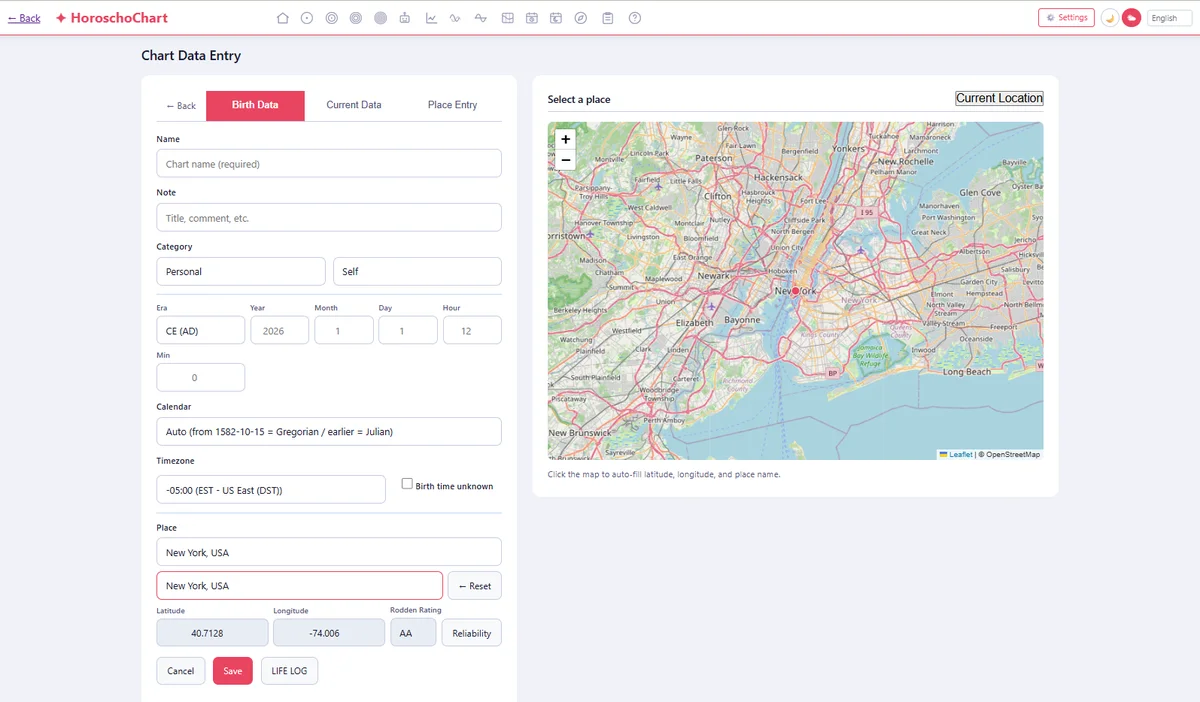
Gesamter Bildschirm: links das Formular mit Reitern, rechts die Karte
- 1. Aufbau des Bildschirms
- 2. Die drei Reiter
- 3. Geburtsdaten ①: Name und Kategorie
- 4. Geburtsdaten ②: Datum, Zeit und Kalender
- 5. Geburtsdaten ③: Zeitzone
- 6. Geburtsdaten ④: Ort, Breite/Länge und Rodden-Rating
- 7. Reiter Aktuelle Daten
- 8. Reiter Ort
- 9. Ort auf der Karte festlegen (aktueller Standort, Ortssuche, Kartenklick)
- 10. Speichern, Abbrechen und LIFE LOG
- 11. Nützliche Details
1. Aufbau des Bildschirms
Der Bildschirm hat zwei Spalten. Links das Eingabeformular, rechts die Karte (OpenStreetMap). Bei schmalem Bildschirm liegen sie untereinander.
Ein Klick auf die Karte überträgt den Punkt in Breite/Länge, Ortsname und Zeitzone des gewählten Reiters (Geburt / aktuell / Ort). Der Kartenmarker hat je Reiter eine eigene Farbe.
| Reiter | Markerfarbe |
|---|---|
| Geburtsdaten | Rot |
| Aktuelle Daten | Grün |
| Ort | Violett |
2. Die drei Reiter
Umschalten über die Reiter oben im Formular.
| Reiter | Inhalt |
|---|---|
| Geburtsdaten (Standard) | Radix-Daten einer Person. Werden unter einem Namen gespeichert und auf dem Radix-Bildschirm usw. aufgerufen. |
| Aktuelle Daten | Zeitpunkt und Ort, die als „jetzt“ für Transite usw. dienen. Beim Öffnen der Seite wird die Gerätezeit automatisch eingetragen. |
| Ort | Registriert nur einen beliebigen Bezugspunkt für die Zeittabelle (Ereignischronik). |
Nur solange der Reiter „Ort“ gewählt ist, wird die Knopfleiste unten zu einem einzigen Knopf „In Zeittabelle speichern“ (Speichern, Abbrechen und LIFE LOG der anderen Reiter sind ausgeblendet).
3. Geburtsdaten ①: Name und Kategorie
| Element | Inhalt |
|---|---|
| Name | Pflichtfeld. Der Name des Horoskops (erscheint in der Liste der gespeicherten Einträge). |
| Notiz | Optional. Titel, Kommentar usw. |
| Kategorie / Unterkategorie | Einordnung der Daten. Die Wahl der Kategorie ändert die Optionen der Unterkategorie (siehe Tabelle unten). |
Kombinationen von Kategorie und Unterkategorie
| Kategorie | Optionen der Unterkategorie |
|---|---|
| Persönlich (Standard) | Ich (Standard) / Familie und Freunde / Klienten |
| Mundan | Gründungshoroskop / Stadt / Ereignis |
| Zyklushoroskope | Jahreszeitenhoroskope / Mondphasen / Ingresse / Aspekte |
| Prominente | Unterhaltung / Sport / Kunst / Politik / Geschichte |
4. Geburtsdaten ②: Datum, Zeit und Kalender
Jahr, Monat, Tag, Stunde und Minute geben Sie getrennt ein. Sie können aus der Liste wählen (bei Jahren n. Chr. z. B. 1900–2100) oder die Zahl direkt eintippen.
Schnell leeren: Ein Doppelklick auf die Felder Jahr, Monat, Tag, Stunde und Minute leert sie.
Ära (n. Chr. / v. Chr.)
Bei „v. Chr.“ wird das eingegebene Jahr als vor Christus behandelt (unterstützt bis 3000 v. Chr.; n. Chr. bis 2200).
Kalender
| Option | Inhalt |
|---|---|
| Automatisch (Standard) | Ab dem 15.10.1582 gregorianisch, davor julianisch. |
| Julianisch eingeben | Das eingegebene Datum wird als julianisch behandelt. |
| Gregorianisch (proleptisch) eingeben | Das eingegebene Datum wird als gregorianisch behandelt („proleptisch gregorianisch“ wendet den gregorianischen Kalender auch auf Daten vor der tatsächlichen Umstellung an). |
Unter dem Kalendermenü erscheint automatisch ein Satz, der erklärt, „in welchem Kalender gespeichert wird“. Bei einer Umrechnung zwischen julianischem und gregorianischem Kalender wird auch das umgerechnete Datum angezeigt – im Zweifel hier nachsehen.
Wenn die Geburtszeit unbekannt ist: Setzen Sie das Häkchen bei „Geburtszeit unbekannt“. Stunde und Minute werden automatisch festgelegt, und das Rodden-Rating (Zuverlässigkeit) wechselt automatisch auf „X (Geburtszeit unbekannt)“. Beachten Sie, dass Häuser und ASC dann nicht bestimmt sind.
5. Geburtsdaten ③: Zeitzone
Beim Suchen und Wählen eines Ortes wird dessen Zeitzone automatisch gesetzt. Sie können sie auch manuell ändern. Voreinstellung ist die japanische Zeit (Asia/Tokyo).
| Region | Beispiele |
|---|---|
| Asien | Japan/Korea, China/Taiwan/Hongkong/Singapur, Thailand/Vietnam/West-Indonesien, Indien/Sri Lanka, Pakistan, VAE/Oman, Iran, Israel |
| Europa | Westrussland, Türkei, Osteuropa, Mitteleuropa, Großbritannien/Irland, Island |
| Afrika | Ägypten, Südafrika, Westafrika |
| Amerika | Ostbrasilien, Argentinien, USA Ost/Zentral/Mountain/West, Alaska, Hawaii |
| Ozeanien | Ost-/Westaustralien, Neuseeland |
| Sonstige | UTC (koordinierte Weltzeit) |
Sommerzeit wird in betroffenen Regionen automatisch berücksichtigt. Diese Liste ist in den Reitern „Aktuelle Daten“ und „Ort“ dieselbe.
6. Geburtsdaten ④: Ort, Breite/Länge und Rodden-Rating
Den Ort angeben
Den Ort können Sie auf drei Arten angeben (Details unter 9. Ort auf der Karte festlegen):
- Ortsnamen ins Suchfeld eingeben und einen Vorschlag wählen
- eine Vorgabe wählen (japanische Präfekturen oder große Städte der Welt)
- direkt auf die Karte klicken
In jedem Fall werden Breite, Länge, Zeitzone und Kartenmarker gemeinsam aktualisiert. Die Felder Breite und Länge lassen sich auch manuell bearbeiten. Um eine Vorgabe aufzuheben, leert sie der Knopf „← Zurücksetzen“ (Breite und Länge bleiben erhalten).
Rodden-Rating (Datenzuverlässigkeit)
Eine Bewertung der Verlässlichkeit der Quelle der Geburtszeit. Der Knopf „Datenzuverlässigkeit“ zeigt eine Erklärung.
| Rating | Bedeutung |
|---|---|
| AA | Aus Geburtsurkunde oder amtlichem Register |
| A | Von der Person selbst, der Familie oder einer verlässlichen Quelle |
| B | Zitat aus Biografie oder Autobiografie (ungeprüft) |
| C | Vorsicht – Quelle unbekannt oder ungeprüft |
| DD | Widersprüchliche Daten – mehrere Quellen weichen ab |
| X | Geburtszeit unbekannt |
Mit dem Häkchen bei „Geburtszeit unbekannt“ wird das Rodden-Rating automatisch auf „X“ festgelegt.
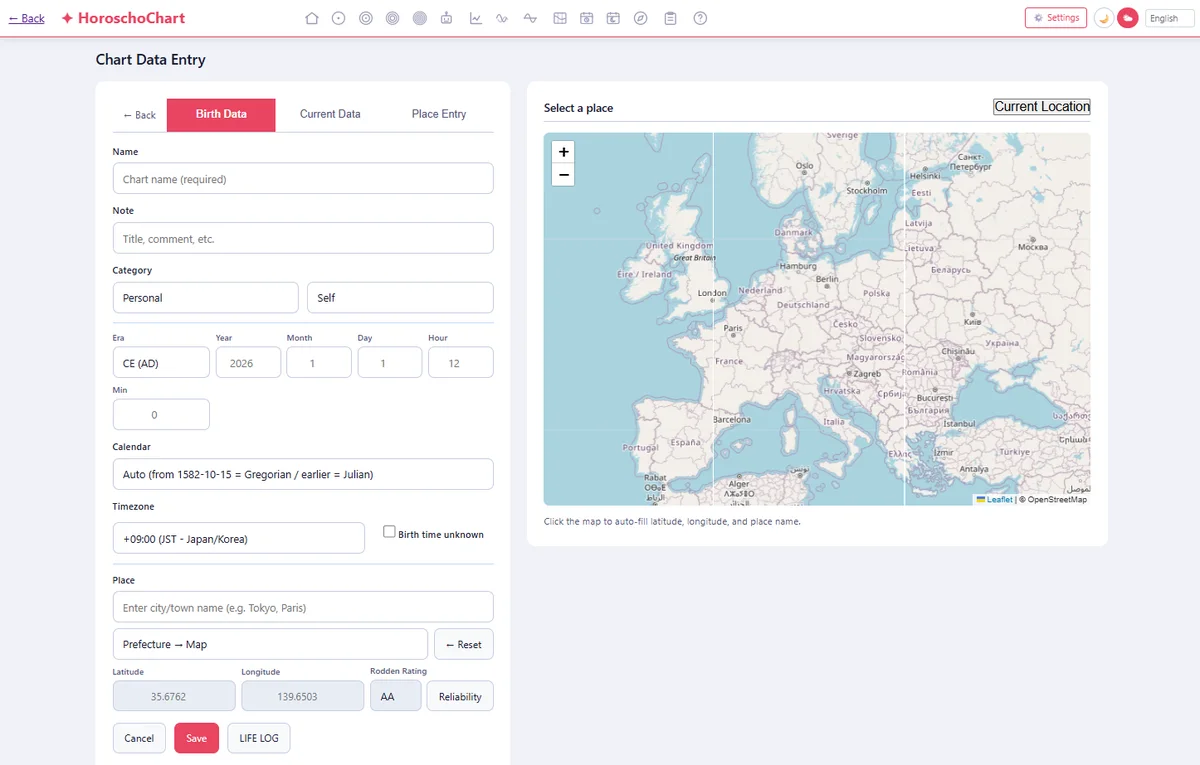
Reiter Geburtsdaten: Name, Datum/Zeit, Ort und Rodden-Rating in einem Formular
7. Reiter Aktuelle Daten
Reiter zur Eingabe von „Zeitpunkt und Ort der Gegenwart als Bezug“ für Transite usw. Fast gleich aufgebaut wie der Reiter Geburtsdaten, aber ohne Name, Kategorie, Ära, Kalender und Rodden-Rating.
Beim Öffnen des Reiters wird die lokale Gerätezeit automatisch in Jahr, Monat, Tag, Stunde und Minute gesetzt (bei Bedarf ändern). Das Kästchen „Zeit unbekannt“ gibt es, aber anders als im Reiter Geburtsdaten legt es Zeit und Rodden-Rating nicht automatisch fest.
Wohnort merken: Setzen Sie das Häkchen bei „Diesen Ort als Wohnort dieser Person merken“ und speichern, wird der Ort (Breite/Länge, Name, Zeitzone) den angegebenen Geburtsdaten zugeordnet. Die Geburtsdaten müssen vorher gewählt (oder gespeichert) sein.
8. Reiter Ort
Reiter, um nur einen beliebigen Bezugspunkt für die Zeittabelle (Ereignischronik) zu registrieren. Keine Eingabe von Name oder Zeitpunkt: Nur Ort (Suche, Vorgabe, Kartenklick oder Breite/Länge direkt) und Zeitzone werden festgelegt.
Mit „In Zeittabelle speichern“ wird gespeichert und automatisch zur Zeittabelle gewechselt. Sind Breite und Länge leer, gibt es einen Fehler.
9. Ort auf der Karte festlegen (aktueller Standort, Ortssuche, Kartenklick)
📍 Aktuellen Standort verwenden
Der Knopf oben auf der Karte. Beim Drücken wird der aktuelle Standort über die Ortungsfunktion des Browsers ermittelt und in Breite/Länge des gewählten Reiters übernommen. Während der Ermittlung zeigt der Knopf „Wird ermittelt…“. Aus den Koordinaten werden auch nächstgelegener Ortsname und Zeitzone automatisch ergänzt. Ist die Ortung nicht verfügbar oder schlägt fehl, erscheint eine Meldung.
Ortssuche
Beim Eintippen eines Ortsnamens ins Ortsfeld erscheinen Vorschläge als Aufklappliste darunter. Gesucht wird ab dem ersten Zeichen, sodass auch kurze Namen wie „Tsu“ oder „Sakai“ möglich sind. Die Vorschläge zeigen Ortsname und Präfektur (außerhalb Japans auch das Land). Ein Klick auf einen Vorschlag aktualisiert Breite/Länge, Zeitzone und Kartenmarker gemeinsam. Ohne Treffer schließt sich die Liste ohne Anzeige.
Vorgaben
Im Auswahlmenü wählen Sie direkt eine japanische Präfektur oder eine große Stadt der Welt (bei japanischer Oberfläche die 47 Präfekturen, in anderen Sprachen die Liste der Weltstädte).
Kartenklick
Ein Klick auf einen beliebigen Punkt der Karte trägt diese Koordinaten unverändert in die Felder Breite und Länge ein; nächstgelegener Ortsname und Zeitzone werden automatisch ergänzt (die genauen Klickkoordinaten werden verwendet, kein Sprung zum Stadtzentrum).
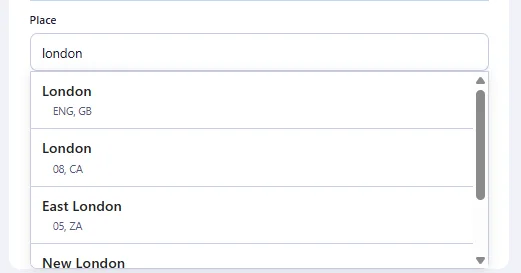
Ortssuche: ein Klick auf einen Vorschlag aktualisiert Ort, Zeitzone und Kartenmarker gleichzeitig
10. Speichern, Abbrechen und LIFE LOG
| Knopf | Wirkung |
|---|---|
| Speichern | Speichert die Eingabe. Im Reiter Geburtsdaten sind Name, Geburtsdatum, Ort usw. Pflicht (bei fehlenden Angaben erscheint eine Fehlermeldung). Nach dem Speichern automatisch zurück zum vorherigen Bildschirm. |
| Abbrechen | Nach einer Bestätigungsabfrage wird nur die Eingabe des gewählten Reiters gelöscht. |
| LIFE LOG | Nur im Reiter Geburtsdaten. Speichert und öffnet zusätzlich in einem neuen Browser-Tab die LIFELOG-Karteikarte (Lebensprotokoll) derselben Person. Existiert bereits eine Karte mit demselben Geburtsdatum, wird nachgefragt. |
Häufige Fehlermeldungen
| Situation | Meldung |
|---|---|
| Name leer (Geburtsdaten) | Bitte Namen eingeben |
| Geburtsdatum fehlt | Bitte Geburtsdatum eingeben |
| Ort (Breite/Länge) fehlt | Bitte Ort wählen |
| Zeit fehlt und „Zeit unbekannt“ nicht angehakt | Bitte Zeit eingeben oder „Zeit unbekannt“ anhaken |
| Jahr v. Chr. über 3000 | Unterstützt bis 3000 v. Chr. |
| Jahr n. Chr. über 2200 | Unterstützt bis 2200 n. Chr. |
11. Nützliche Details
- Umgang mit dem Kalender: Bei „Automatisch“ wechseln gregorianischer und julianischer Kalender automatisch mit Stichtag 15. Oktober 1582. Bei Daten davor zeigt der Erklärungstext unter dem Kalenderfeld, in welchem Kalender gespeichert wird.
- Jahre vor Christus: „1 v. Chr.“ wird intern als „Jahr 0“ der astronomischen Jahreszählung verarbeitet (2 v. Chr. → −1 usw., um eins verschoben). In der Anzeige müssen Sie das nicht beachten.
- Kopplung von „Geburtszeit unbekannt“: Mit dem Häkchen im Reiter Geburtsdaten wird die Zeit auf 12:00 festgelegt und das Rodden-Rating automatisch auf „X“ gesetzt. Das Kästchen „Zeit unbekannt“ im Reiter Aktuelle Daten hat diese Kopplung nicht.
- Überschreiben der Zeitzone: Bei jeder Ortsangabe per Suche, Vorgabe oder Kartenklick wird die Zeitzone automatisch überschrieben. Wollen Sie nur für einen bestimmten Ort eine andere Zeitzone, wählen Sie sie nach dem Festlegen des Ortes erneut im Zeitzonenfeld.
- Doppelklick auf Jahr, Monat, Tag, Stunde, Minute: Ein Doppelklick leert sie auf einen Schlag. Ist ein Wert unerwartet verschwunden, war das womöglich der Grund.