Introducir los datos de nacimiento
La pantalla de entrada es donde se registran los datos en que se basa el cálculo del horóscopo. Con un formulario común y un mapa se introducen y guardan tres tipos de datos: «datos de nacimiento», «datos actuales (fecha y hora de referencia para tránsitos, etc.)» y «lugar (punto de referencia para la tabla de tiempos)». Los datos guardados aquí se usan en todas las demás pantallas: carta natal, rueda doble, tabla de tiempos, etc.
Requisito previo: esta pantalla sirve solo para registrar datos. Al guardar, pasas automáticamente a la página de inicio (o a la pantalla correspondiente). Si la abres con «Editar» desde otra pantalla, se muestra con los datos existentes ya cargados en el formulario.
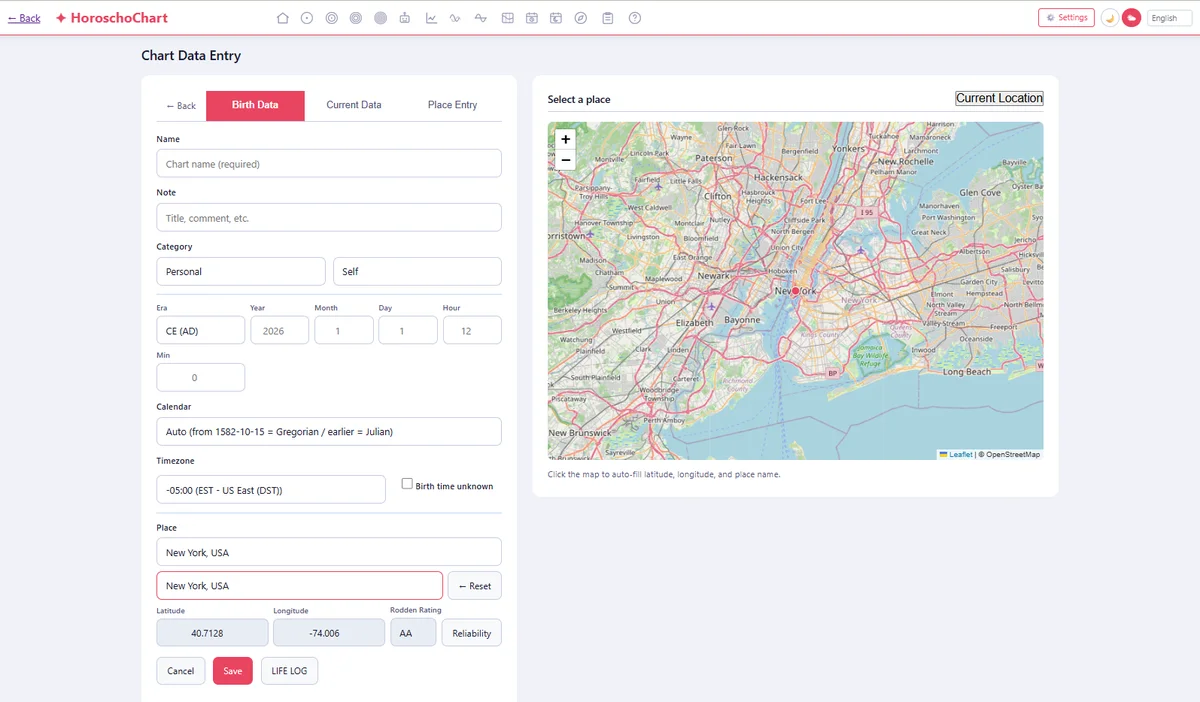
Pantalla completa: formulario con pestañas a la izquierda, mapa a la derecha
- 1. Estructura de la pantalla
- 2. Las tres pestañas
- 3. Datos de nacimiento ①: nombre y categoría
- 4. Datos de nacimiento ②: fecha, hora y calendario
- 5. Datos de nacimiento ③: zona horaria
- 6. Datos de nacimiento ④: lugar, latitud/longitud y clasificación Rodden
- 7. Pestaña Datos actuales
- 8. Pestaña Lugar
- 9. Indicar el lugar en el mapa (ubicación actual, búsqueda por nombre, clic en el mapa)
- 10. Guardar, cancelar y LIFE LOG
- 11. Detalles útiles que conviene conocer
1. Estructura de la pantalla
La pantalla tiene dos columnas. A la izquierda está el formulario de entrada y a la derecha el mapa (OpenStreetMap). En pantallas estrechas se colocan uno encima del otro.
Al hacer clic en el mapa, ese punto se refleja en la latitud/longitud, el nombre del lugar y la zona horaria de la pestaña seleccionada (nacimiento / actuales / lugar). El marcador del mapa tiene un color distinto para cada pestaña.
| Pestaña | Color del marcador |
|---|---|
| Datos de nacimiento | Rojo |
| Datos actuales | Verde |
| Lugar | Morado |
2. Las tres pestañas
Se cambian con las pestañas de la parte superior del formulario.
| Pestaña | Contenido |
|---|---|
| Datos de nacimiento (inicial) | Datos de la carta natal de una persona. Se guardan con un nombre y se recuperan en la pantalla natal y otras. |
| Datos actuales | Fecha, hora y lugar tomados como «ahora» para los tránsitos, etc. Se rellena automáticamente con la hora del dispositivo en el momento de abrir la página. |
| Lugar | Registra solo un punto de referencia cualquiera para la tabla de tiempos (cronología de eventos). |
Solo mientras está seleccionada la pestaña «Lugar», la fila de botones inferior cambia a un único botón «Guardar en la tabla de tiempos» (los botones Guardar, Cancelar y LIFE LOG de las otras pestañas se ocultan).
3. Datos de nacimiento ①: nombre y categoría
| Elemento | Contenido |
|---|---|
| Nombre | Obligatorio. Es el nombre de la carta (aparece en la lista de guardados). |
| Nota | Opcional. Cargo, comentario, etc. |
| Categoría / subcategoría | Clasificación de los datos. Al elegir la categoría cambian las opciones de subcategoría (ver la tabla siguiente). |
Combinaciones de categoría y subcategoría
| Categoría | Opciones de subcategoría |
|---|---|
| Personal (por defecto) | Yo (por defecto) / Familia y amigos / Clientes |
| Mundana | Carta de fundación / Ciudad / Evento |
| Cartas cíclicas | Cartas estacionales / Fases lunares / Ingresos / Aspectos |
| Famosos | Espectáculo / Deporte / Arte / Política / Historia |
4. Datos de nacimiento ②: fecha, hora y calendario
Introduce año, mes, día, hora y minutos por separado. Puedes elegirlos en la lista de opciones (para los años d. C., 1900–2100, por ejemplo) o escribir el número directamente.
Borrado rápido: los campos de año, mes, día, hora y minutos se vacían con un doble clic.
Era (d. C. / a. C.)
Si eliges «a. C.», el año introducido se trata como antes de Cristo (el rango admitido llega hasta el 3000 a. C.; en d. C., hasta el 2200).
Calendario
| Opción | Contenido |
|---|---|
| Automático (por defecto) | Del 15-10-1582 en adelante se considera calendario gregoriano; antes, juliano. |
| Introducir en calendario juliano | La fecha introducida se trata como calendario juliano. |
| Introducir en calendario gregoriano (proléptico) | La fecha introducida se trata como calendario gregoriano (el «gregoriano proléptico» aplica el calendario gregoriano también a fechas anteriores al cambio real de calendario). |
Debajo del desplegable de calendario aparece automáticamente una frase que explica «en qué calendario se guardará» según lo introducido. Si hay conversión entre el calendario juliano y el gregoriano, también se muestra la fecha convertida, así que consúltala si tienes dudas.
Si no se conoce la hora de nacimiento: marca «Hora de nacimiento desconocida». La hora y los minutos se fijan automáticamente, y la clasificación Rodden (fiabilidad) pasa automáticamente a «X (hora de nacimiento desconocida)». Ten en cuenta que las casas y el ASC no quedan determinados.
5. Datos de nacimiento ③: zona horaria
Al buscar y elegir un lugar, se selecciona automáticamente la zona horaria de ese sitio. También puedes volver a elegirla a mano. El valor inicial es la hora de Japón (Asia/Tokyo).
| Región | Ejemplos de opciones |
|---|---|
| Asia | Japón/Corea, China/Taiwán/Hong Kong/Singapur, Tailandia/Vietnam/Indonesia occidental, India/Sri Lanka, Pakistán, EAU/Omán, Irán, Israel |
| Europa | Rusia occidental, Turquía, Europa oriental, Europa central, Reino Unido/Irlanda, Islandia |
| África | Egipto, Sudáfrica, África occidental |
| América | Brasil oriental, Argentina, EE. UU. este/centro/montaña/oeste, Alaska, Hawái |
| Oceanía | Australia oriental/occidental, Nueva Zelanda |
| Otros | UTC (tiempo universal coordinado) |
En las regiones con horario de verano se tiene en cuenta automáticamente. Esta lista es la misma en las pestañas «Datos actuales» y «Lugar».
6. Datos de nacimiento ④: lugar, latitud/longitud y clasificación Rodden
Cómo indicar el lugar
Puedes indicar el lugar de cualquiera de estas tres maneras (para más detalles, ver 9. Indicar el lugar en el mapa).
- Escribir el nombre del lugar en el campo de búsqueda y elegir una sugerencia
- Elegir un preajuste (prefecturas japonesas o grandes ciudades del mundo)
- Hacer clic directamente en el mapa
Con cualquiera de ellas se actualizan a la vez la latitud, la longitud, la zona horaria y el marcador del mapa. Los campos de latitud y longitud también se pueden editar a mano. Si quieres anular la selección de un preajuste, el botón «← Restablecer» lo vacía (la latitud y la longitud no se borran).
Clasificación Rodden (fiabilidad de los datos)
Es una valoración de la certeza de la fuente de la hora de nacimiento. Al pulsar el botón «Fiabilidad de los datos» se muestra una explicación.
| Clasificación | Significado |
|---|---|
| AA | De certificado de nacimiento o registro oficial |
| A | De la propia persona, su familia o una fuente fiable |
| B | Cita de biografía o autobiografía (sin verificar) |
| C | Precaución: fuente desconocida o sin verificar |
| DD | Datos contradictorios: varias fuentes discrepan |
| X | Hora de nacimiento desconocida |
Al marcar «Hora de nacimiento desconocida», la clasificación Rodden se fija automáticamente en «X».
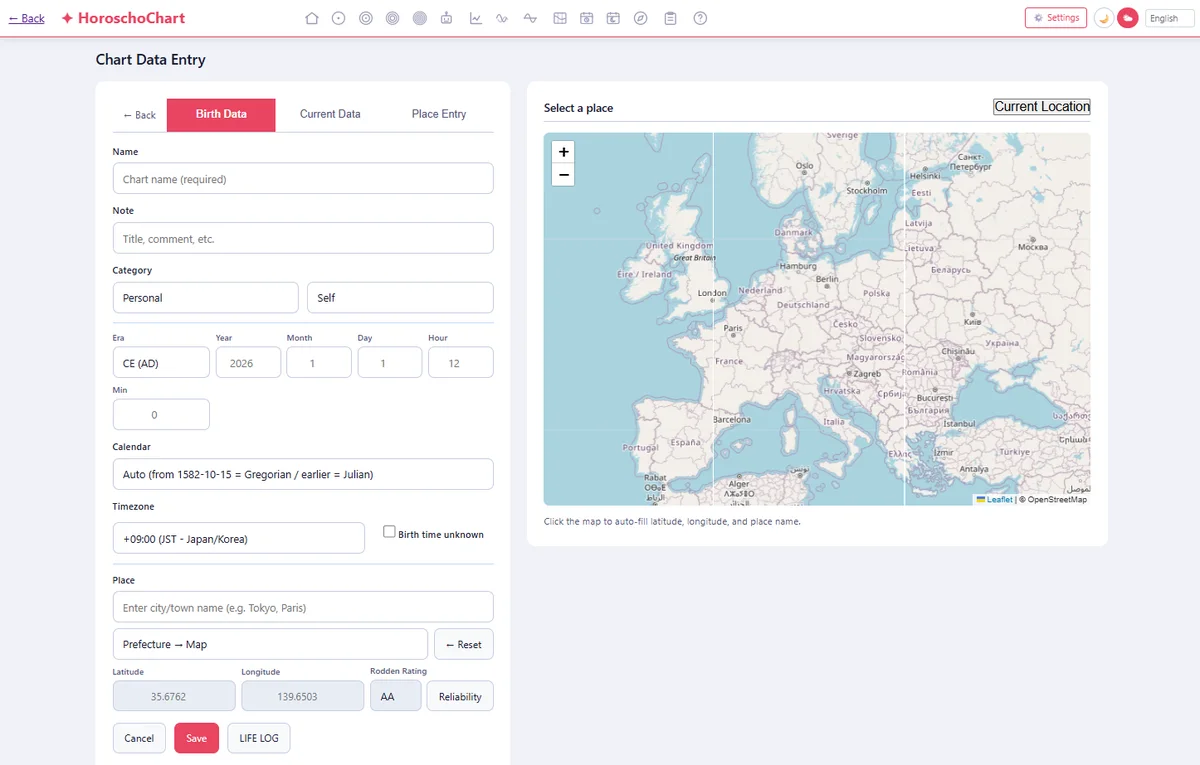
Pestaña Datos de nacimiento: nombre, fecha y hora, lugar y clasificación Rodden en un solo formulario
7. Pestaña Datos actuales
Pestaña para introducir la «fecha, hora y lugar del presente que sirven de referencia» para los tránsitos, etc. Tiene casi la misma estructura que la pestaña Datos de nacimiento, pero sin nombre, categoría, era, calendario ni clasificación Rodden.
En el momento de abrir la pestaña, la hora local del dispositivo se pone automáticamente en año, mes, día, hora y minutos (cámbiala si lo necesitas). Existe la casilla «Hora desconocida», pero, a diferencia de la pestaña Datos de nacimiento, no fija automáticamente la hora ni la clasificación Rodden.
Recordar la ubicación de residencia: si marcas «Recordar este lugar como ubicación de residencia de esta persona» y guardas, ese lugar (latitud/longitud, nombre y zona horaria) queda asociado a los datos de nacimiento indicados. Es necesario haber seleccionado (o guardado) antes los datos de nacimiento.
8. Pestaña Lugar
Pestaña para registrar solo un punto de referencia cualquiera para la tabla de tiempos (cronología de eventos). No se introduce nombre ni fecha y hora: solo se configura el lugar (búsqueda, preajuste, clic en el mapa o latitud/longitud a mano) y la zona horaria.
Al pulsar el botón «Guardar en la tabla de tiempos» se guarda y pasas automáticamente a la pantalla de la tabla de tiempos. Si la latitud y la longitud están vacías, se produce un error.
9. Indicar el lugar en el mapa (ubicación actual, búsqueda por nombre, clic en el mapa)
📍 Usar ubicación actual
Es el botón de la parte superior del mapa. Al pulsarlo, se obtiene la ubicación actual mediante la geolocalización del navegador y se refleja en la latitud/longitud de la pestaña seleccionada. Mientras se obtiene, el botón muestra «Obteniendo…». A partir de las coordenadas obtenidas también se completan automáticamente el nombre del lugar más cercano y la zona horaria. Si la geolocalización no está disponible o falla, se muestra un mensaje.
Búsqueda por nombre de lugar
Al escribir un nombre en el campo de lugar, las sugerencias aparecen en un desplegable debajo. La búsqueda empieza desde el primer carácter, así que también puedes escribir nombres cortos como «Tsu» o «Sakai». Las sugerencias muestran el nombre del lugar y la prefectura (y el país, si está fuera de Japón). Al hacer clic en una sugerencia se actualizan a la vez la latitud/longitud, la zona horaria y el marcador del mapa. Si no hay ninguna coincidencia, el desplegable se cierra sin mostrar nada.
Preajustes
En el desplegable puedes elegir directamente una prefectura japonesa o una gran ciudad del mundo (con la interfaz en japonés aparecen las 47 prefecturas; en otros idiomas, la lista de ciudades del mundo).
Clic en el mapa
Al hacer clic en cualquier punto del mapa, esas coordenadas se introducen tal cual en los campos de latitud y longitud, y el nombre del lugar más cercano y la zona horaria se completan automáticamente (se usan las coordenadas exactas del clic; no salta al centro de la ciudad).
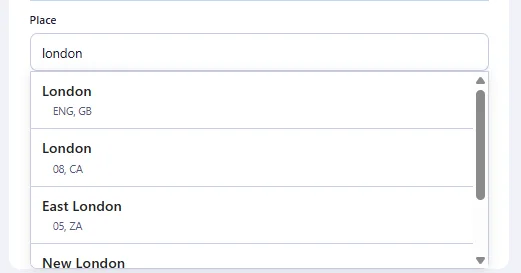
Búsqueda por nombre: al hacer clic en una sugerencia se actualizan a la vez el lugar, la zona horaria y el marcador del mapa
10. Guardar, cancelar y LIFE LOG
| Botón | Acción |
|---|---|
| Guardar | Guarda lo introducido. En la pestaña Datos de nacimiento son obligatorios el nombre, la fecha de nacimiento, el lugar, etc. (si falta algún elemento se muestra un mensaje de error). Tras guardar, vuelves automáticamente a la pantalla anterior. |
| Cancelar | Tras un diálogo de confirmación, borra solo lo introducido en la pestaña seleccionada. |
| LIFE LOG | Solo en la pestaña Datos de nacimiento. Guarda y, además, abre en una pestaña nueva la ficha LIFELOG (registro de vida) de esa misma persona. Si ya existe una ficha con la misma fecha de nacimiento, se pide confirmación. |
Mensajes de error habituales
| Situación | Mensaje |
|---|---|
| Nombre vacío (datos de nacimiento) | Introduce el nombre |
| Fecha de nacimiento sin introducir | Introduce la fecha de nacimiento |
| Lugar (latitud/longitud) sin introducir | Elige un lugar |
| Hora sin introducir y «Hora desconocida» sin marcar | Introduce la hora o marca «Hora desconocida» |
| Año a. C. mayor que 3000 | El rango admitido llega hasta el 3000 a. C. |
| Año d. C. mayor que 2200 | El rango admitido llega hasta el 2200 d. C. |
11. Detalles útiles que conviene conocer
- Tratamiento del calendario: si eliges «Automático», el calendario gregoriano y el juliano se alternan automáticamente con el límite en el 15 de octubre de 1582. Al introducir datos anteriores a esa fecha, puedes comprobar en el texto explicativo bajo el campo de calendario en cuál de los dos se guardarán.
- Años antes de Cristo: el «año 1 a. C.» se procesa internamente como «año 0» en la numeración astronómica de años (el 2 a. C. pasa a ser −1, y así sucesivamente, con un desfase de uno). En la visualización no hace falta tenerlo en cuenta.
- Enlace de «Hora de nacimiento desconocida»: si marcas «Hora de nacimiento desconocida» en la pestaña Datos de nacimiento, la hora se fija en las 12:00 y la clasificación Rodden pasa automáticamente a «X». La casilla «Hora desconocida» de la pestaña Datos actuales no tiene este enlace automático.
- Sobrescritura de la zona horaria: cada vez que indicas un lugar por búsqueda, preajuste o clic en el mapa, la zona horaria se sobrescribe automáticamente. Si quieres cambiar la zona horaria solo para un lugar concreto, vuelve a elegirla en el campo de zona horaria después de fijar el lugar.
- Doble clic en los campos de año, mes, día, hora y minutos: un doble clic los borra de golpe. Si un valor ha desaparecido sin querer, es posible que hayas hecho esta operación.