Tabela de períodos
A tabela de períodos é a tela que lista, para o período indicado, os «eventos astronômicos do mundo»: eclipses solares e lunares, termos solares, fases lunares, mudanças de signo dos planetas, retrogradações, Lua fora de curso e aspectos exatos entre planetas. Não são trânsitos sobre o mapa natal de uma pessoa, mas os fenômenos astronômicos que ocorrem em escala terrestre, em ordem cronológica.
Pré-requisito: esta tela funciona independentemente do mapa natal de qualquer pessoa (pode ser usada mesmo sem dados de nascimento salvos). Por padrão, abre exibindo apenas a «Lua fora de curso». Para ver outros tipos, marque a caixa no filtro de tipos e depois clique no botão «Exibir».
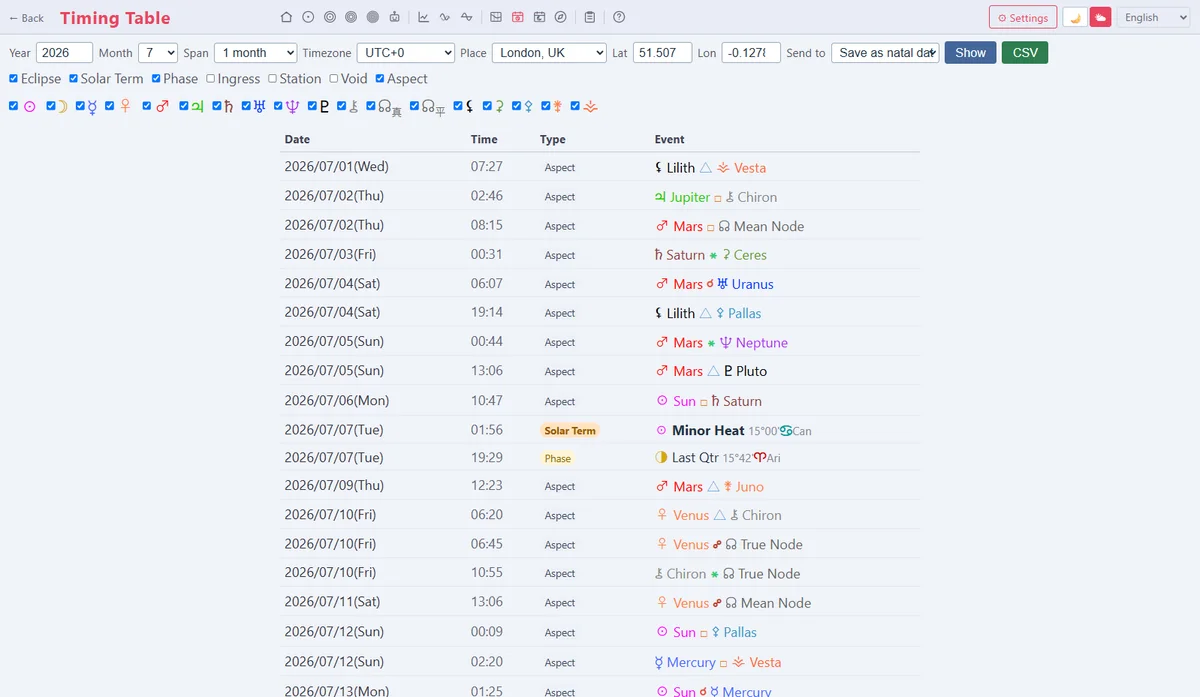
Tabela de períodos: fileira de controles, filtro de tipos e tabela de resultados
- 1. Estrutura da tela
- 2. Configurar o período e o fuso horário
- 3. Filtro de tipos (7 tipos)
- 4. Filtro de corpos celestes
- 5. Como ler a tabela de resultados
- 6. Configurar o ponto de referência (ligação com a tela de entrada)
- 7. Abrir um mapa clicando em uma linha
- 8. Exportar em CSV
- 9. Detalhes úteis que vale a pena conhecer
1. Estrutura da tela
Não tem abas: é uma única página vertical. De cima para baixo vêm «fileira de controles (ano, mês, período, fuso horário, destino e botões Exibir / CSV)» → «filtro de tipos» → «filtro de corpos celestes» → «tabela de resultados». Não há gráficos: é sempre exibida em forma de tabela.
2. Configurar o período e o fuso horário
| Item | Conteúdo | Padrão |
|---|---|---|
| Ano | Ano (1800–2200), digitado diretamente | Este ano |
| Mês | Mês de início, de 1 a 12 | Este mês |
| Período | 1 mês / 3 meses / 6 meses / 12 meses | 1 mês |
| Fuso horário | JST (UTC+9) e outros 6 principais | Valor salvo na tela de Configurações (se não houver, JST) |
| Destino | Para qual tela de mapa enviar ao clicar em uma linha (veja o capítulo 7) | Simples (natal) |
Alterar só o ano, o mês, o período ou o filtro de tipos não atualiza a tabela. Clique sempre no botão «Exibir». Só a alteração de fuso horário é refletida na hora nas horas da tabela.
3. Filtro de tipos (7 tipos)
Só os tipos marcados são calculados e exibidos. Se desmarcar todos, a tabela fica vazia.
| Tipo | Conteúdo | Estado inicial |
|---|---|---|
| Eclipses | Eclipses solares e lunares | OFF |
| Termos solares | Os 24 termos solares (instantes em que o Sol passa por cada ponto da eclíptica a intervalos de 15°) | OFF |
| Fases lunares | Lua nova, quarto crescente, Lua cheia, quarto minguante | OFF |
| Ingressos | Mudanças de signo dos corpos celestes | OFF |
| Retrogradações | Início da retrogradação e retomada do movimento direto | OFF |
| Lua fora de curso | Períodos de Lua fora de curso | ON (é o único exibido por padrão) |
| Aspectos | Aspectos exatos reais entre corpos celestes | OFF |
Sobre os tipos de aspecto: os aspectos detectados nesta tela são 5: conjunção, oposição, trígono, quadratura e sextil. O semissextil e o quincúncio não são tratados aqui (para determinar a Lua fora de curso também se usam esses 5). O cálculo de eclipses e aspectos pode demorar um pouco.
4. Filtro de corpos celestes
Para os três tipos ingressos, retrogradações e aspectos, você pode ativar ou desativar os corpos celestes considerados pelos ícones dos seus símbolos (por padrão, todos ativados). São 18 corpos: os 10 do Sol a Plutão, Quíron, Nodo verdadeiro, Nodo médio, Lilith, Ceres, Palas, Juno e Vesta. Fases lunares, Lua fora de curso, termos solares e eclipses não dependem desse filtro e são sempre exibidos.
5. Como ler a tabela de resultados
| Coluna | Conteúdo |
|---|---|
| Data | Data no fuso horário selecionado (com dia da semana) |
| Hora | Hora no fuso horário selecionado |
| Tipo | Selo colorido (fases lunares = amarelo / ingressos = verde / retrogradações = vermelho / Lua fora de curso = roxo / aspectos = cinza-azulado / termos solares = laranja / eclipses = rosa) |
| Conteúdo | Detalhe do evento (símbolo do corpo, signo, graus, tipo de aspecto etc., com formatação) |
A lista está sempre em ordem cronológica crescente. Não é possível reordenar pelos cabeçalhos das colunas. Alterar o filtro de corpos celestes apenas filtra na hora os dados já exibidos, mas depois de alterar o filtro de tipos é preciso clicar de novo em «Exibir» para que o servidor recalcule.
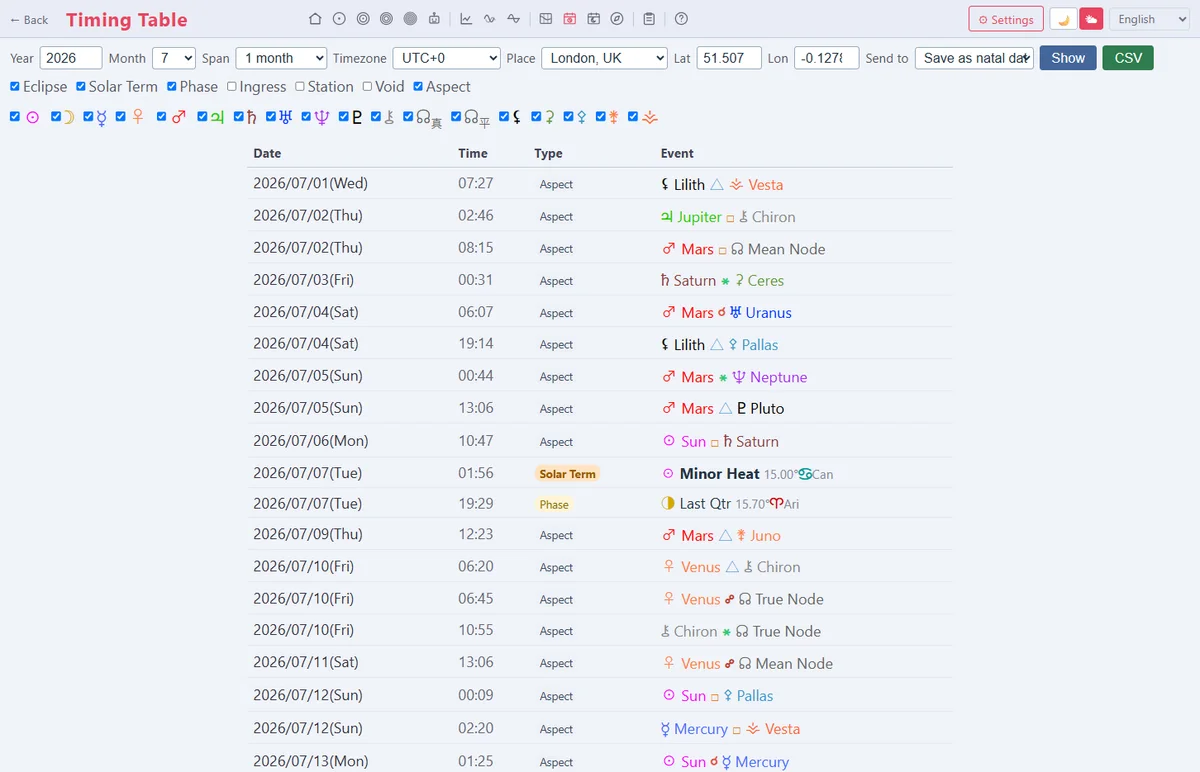
Tabela de resultados: lista com selos coloridos por tipo
6. Configurar o ponto de referência (ligação com a tela de entrada)
Esta tela não tem mapa geográfico nem busca de local. O ponto de referência é configurado na aba «Local» da tela de entrada (página inicial).
- Abra a aba «Local» da tela de entrada
- Escolha o ponto por busca, predefinido ou clique no mapa (latitude/longitude e fuso horário são preenchidos automaticamente)
- Clique no botão «Salvar na tabela de períodos»
Ao salvar, você passa automaticamente a esta tela da tabela de períodos, e a partir daí esse ponto é usado como referência. Se não tiver digitado um nome de local, ele se chamará «Ponto marcado no mapa». Se não houver ponto de referência configurado, usa-se o ponto padrão dos predefinidos de prefeituras (Tóquio).
O ponto de referência é usado apenas para a hora e as informações de local ao abrir um mapa clicando em uma linha. Como os eventos em si (eclipses, termos solares, aspectos exatos etc.) são fenômenos em escala terrestre, mudar o ponto de referência não altera o conteúdo da lista. Além disso, na tela não há nenhum campo que mostre «qual ponto é a referência agora», então, se usar vários pontos, confira na tela de entrada.
7. Abrir um mapa clicando em uma linha
Ao clicar em uma linha da tabela de resultados, você pode abrir o instante em que aquele evento ocorreu na tela de mapa escolhida em «Destino» na fileira de controles.
| Destino | Ação |
|---|---|
| Simples (natal) | Envia o instante selecionado como dados de nascimento à tela do mapa simples (se não houver nome, é gerado automaticamente no formato «Mundana AAAA/MM/DD»). |
| Mapa duplo (atual) | Envia à tela do mapa duplo como dados do círculo externo (trânsitos). O círculo interno mantém os dados de nascimento existentes. |
| Mapa triplo (atual) / Mapa quíntuplo (atual) | Envia à tela do mapa múltiplo correspondente como «dados atuais». |
A hora enviada é convertida para a hora local do ponto de referência, mas o cálculo das posições dos corpos celestes não muda.
8. Exportar em CSV
Com o botão «CSV» você baixa o conteúdo exibido (já filtrado) como arquivo CSV. Tem 4 colunas, data, hora, tipo e conteúdo, e o nome do arquivo é «timing_anoinicial_mesinicial.csv».
Os rótulos de tipo seguem o idioma da interface, mas parte da coluna «Conteúdo» (tipo de eclipse, nome do aspecto etc.) pode sair em inglês. Lembre-se de que o que você vê na interface e o que aparece ao abrir o CSV podem diferir em parte.
9. Detalhes úteis que vale a pena conhecer
- Não existe o conceito de orbe: a detecção de aspectos e de Lua fora de curso nesta tela não se baseia no «período dentro da tolerância», mas registra como evento apenas o instante em que o ângulo coincide exatamente.
- Exibição de vários meses: ao escolher 3 meses ou mais em «Período», os eventos de vários meses são exibidos juntos em uma única tabela cronológica.
- Impressão: ao usar a função de impressão do navegador, está ajustado para que só a tabela seja impressa, sem a fileira de controles e os filtros.
- Preservação das configurações: o período, o fuso horário, o destino e o estado dos filtros são salvos no navegador e mantidos na próxima visita (o ano e o mês voltam sempre a «hoje»).