Tableau des périodes
Le tableau des périodes est l'écran qui liste, pour la période indiquée, les « événements astronomiques du monde » : éclipses solaires et lunaires, termes solaires, phases lunaires, changements de signe des planètes, rétrogradations, Lune vide de course et aspects exacts entre planètes. Ce ne sont pas des transits sur le thème natal d'une personne, mais les phénomènes astronomiques qui se produisent à l'échelle terrestre, en ordre chronologique.
Prérequis : cet écran fonctionne indépendamment de tout thème natal (utilisable même sans données de naissance enregistrées). Par défaut, il s'ouvre en n'affichant que la « Lune vide de course ». Pour voir d'autres types, cochez la case dans le filtre des types puis appuyez sur le bouton « Afficher ».
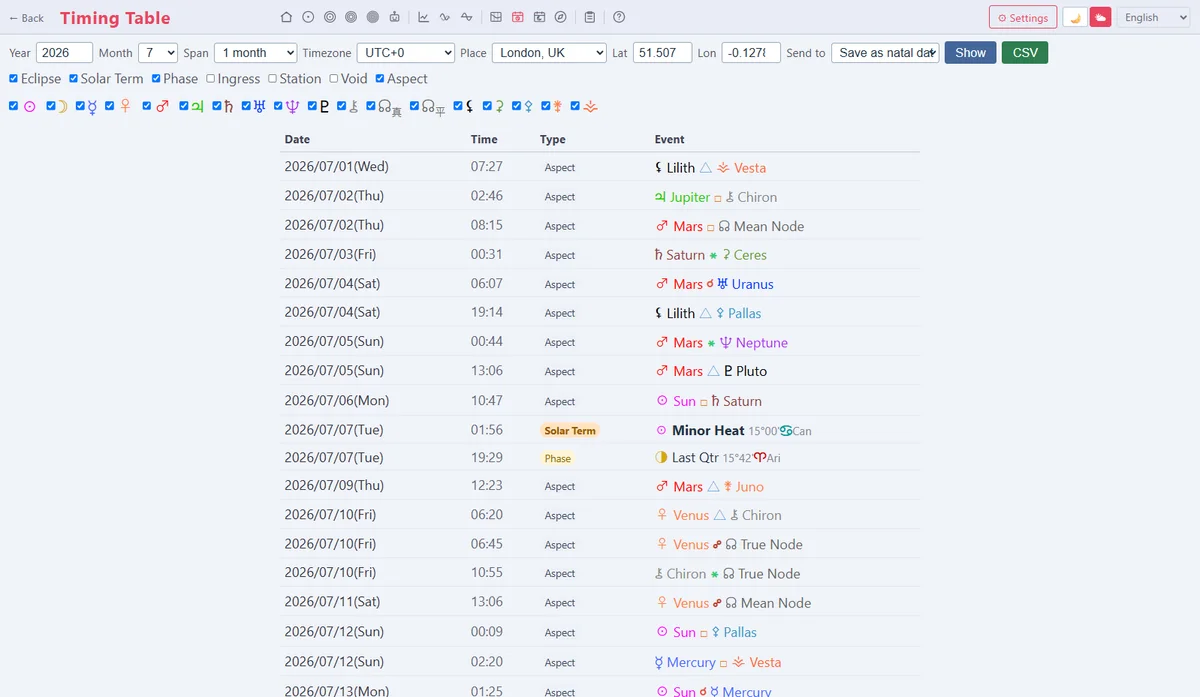
Tableau des périodes : rangée de commandes, filtre des types et tableau des résultats
1. Structure de l'écran
Pas d'onglets : une seule page verticale. De haut en bas : « rangée de commandes (année, mois, période, fuseau horaire, destination et boutons Afficher / CSV) » → « filtre des types » → « filtre des corps célestes » → « tableau des résultats ». Pas de graphique : toujours un tableau.
2. Régler la période et le fuseau horaire
| Élément | Contenu | Par défaut |
|---|---|---|
| Année | Année (1800–2200), saisie directe | Cette année |
| Mois | Mois de début, de 1 à 12 | Ce mois |
| Période | 1 mois / 3 mois / 6 mois / 12 mois | 1 mois |
| Fuseau horaire | JST (UTC+9) et 6 autres principaux | Valeur enregistrée dans l'écran Réglages (sinon JST) |
| Destination | Écran de thème vers lequel envoyer au clic sur une ligne (voir chapitre 7) | Simple (natal) |
Modifier seulement l'année, le mois, la période ou le filtre des types ne met pas le tableau à jour. Appuyez toujours sur le bouton « Afficher ». Seul le changement de fuseau horaire se répercute aussitôt sur les heures du tableau.
3. Filtre des types (7 types)
Seuls les types cochés sont calculés et affichés. Si tout est décoché, le tableau est vide.
| Type | Contenu | État initial |
|---|---|---|
| Éclipses | Éclipses solaires et lunaires | OFF |
| Termes solaires | Les 24 termes solaires (instants où le Soleil passe chaque point de l'écliptique par pas de 15°) | OFF |
| Phases lunaires | Nouvelle lune, premier quartier, pleine lune, dernier quartier | OFF |
| Ingrès | Changements de signe des corps célestes | OFF |
| Rétrogradations | Début de rétrogradation et reprise du mouvement direct | OFF |
| Lune vide de course | Périodes de Lune vide de course | ON (seul type affiché par défaut) |
| Aspects | Aspects exacts réels entre corps célestes | OFF |
Types d'aspects : les aspects détectés sur cet écran sont au nombre de 5 : conjonction, opposition, trigone, carré et sextile. Le semi-sextile et le quinconce ne sont pas traités ici (ces 5 servent aussi à déterminer la Lune vide de course). Le calcul des éclipses et des aspects peut prendre un peu de temps.
4. Filtre des corps célestes
Pour les trois types ingrès, rétrogradations et aspects, vous activez ou désactivez les corps célestes pris en compte avec les icônes de leurs symboles (tous activés par défaut). Il y a 18 corps : les 10 du Soleil à Pluton, Chiron, Nœud vrai, Nœud moyen, Lilith, Cérès, Pallas, Junon et Vesta. Phases lunaires, Lune vide de course, termes solaires et éclipses ne dépendent pas de ce filtre et sont toujours affichés.
5. Lire le tableau des résultats
| Colonne | Contenu |
|---|---|
| Date | Date dans le fuseau horaire choisi (avec le jour de la semaine) |
| Heure | Heure dans le fuseau horaire choisi |
| Type | Badge coloré (phases lunaires = jaune / ingrès = vert / rétrogradations = rouge / Lune vide de course = violet / aspects = gris-bleu / termes solaires = orange / éclipses = rose) |
| Contenu | Détail de l'événement (symbole du corps, signe, degrés, type d'aspect, etc., avec mise en forme) |
La liste est toujours en ordre chronologique croissant. Impossible de trier par les en-têtes de colonne. Modifier le filtre des corps célestes filtre aussitôt les données affichées, mais après modification du filtre des types, il faut réappuyer sur « Afficher » pour que le serveur recalcule.
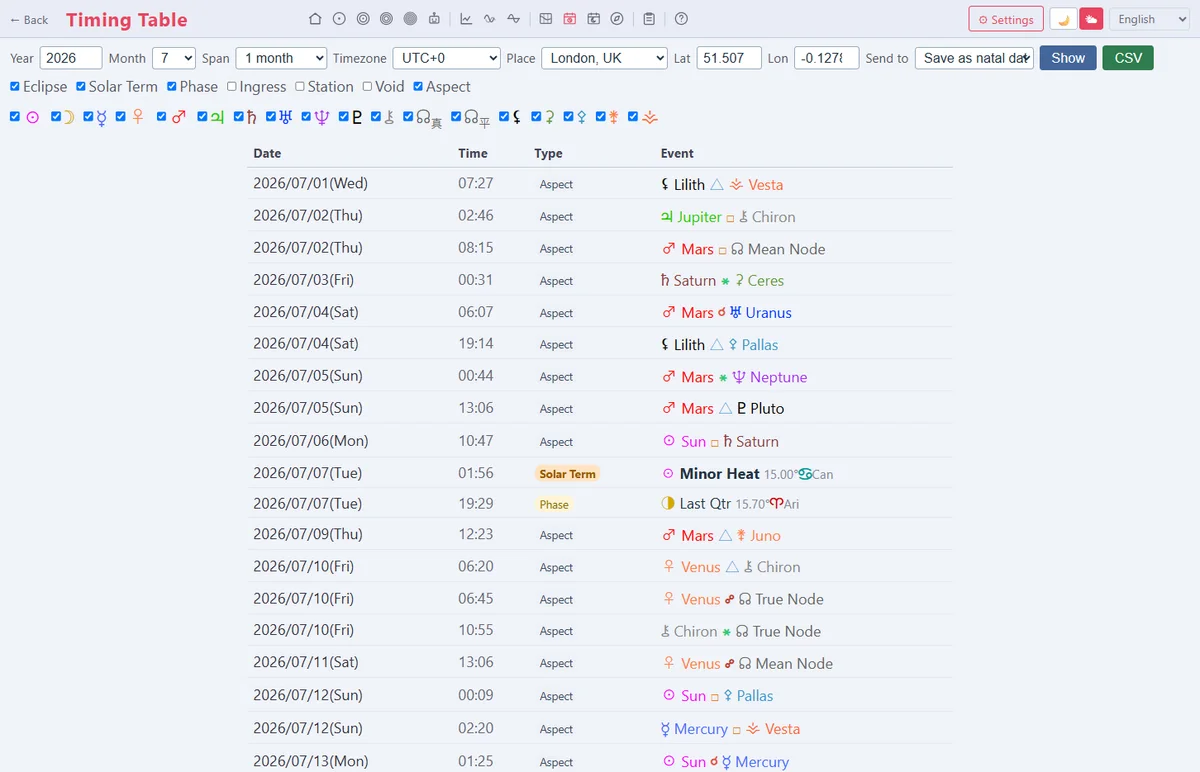
Tableau des résultats : liste avec badges colorés par type
6. Définir le point de référence (lien avec l'écran de saisie)
Cet écran n'a ni carte ni recherche de lieu. Le point de référence se définit dans l'onglet « Lieu » de l'écran de saisie (page d'accueil).
- Ouvrez l'onglet « Lieu » de l'écran de saisie
- Choisissez le point par recherche, valeur prédéfinie ou clic sur la carte (latitude/longitude et fuseau horaire se remplissent automatiquement)
- Appuyez sur le bouton « Enregistrer dans le tableau des périodes »
À l'enregistrement, vous passez automatiquement à cet écran du tableau des périodes, et ce point sert désormais de référence. Si vous n'avez pas saisi de nom de lieu, il s'appellera « Point désigné sur la carte ». Sans point de référence défini, le point par défaut des préfectures prédéfinies (Tokyo) est utilisé.
Le point de référence ne sert qu'à l'heure et aux informations de lieu quand vous ouvrez un thème d'un clic sur une ligne. Les événements eux-mêmes (éclipses, termes solaires, aspects exacts, etc.) étant des phénomènes à l'échelle terrestre, changer le point de référence ne modifie pas le contenu de la liste. Par ailleurs, l'écran n'affiche pas « quel point sert actuellement de référence » : si vous utilisez plusieurs points, vérifiez sur l'écran de saisie.
7. Ouvrir un thème d'un clic sur une ligne
En cliquant sur une ligne du tableau des résultats, vous ouvrez l'instant de cet événement sur l'écran de thème choisi dans « Destination » de la rangée de commandes.
| Destination | Action |
|---|---|
| Simple (natal) | Envoie l'instant cliqué comme données de naissance à l'écran du thème simple (sans nom, un nom est généré automatiquement au format « Mondiale AAAA/MM/JJ »). |
| Double roue (actuel) | Envoie à l'écran de la double roue comme données du cercle extérieur (transits). Le cercle intérieur garde les données de naissance existantes. |
| Triple roue (actuel) / Roue à 5 niveaux (actuel) | Envoie à l'écran de roue multiple correspondant comme « données actuelles ». |
L'heure transmise est convertie en heure locale du point de référence, mais le calcul des positions des corps célestes reste le même.
8. Export CSV
Le bouton « CSV » télécharge le contenu affiché (après filtrage) en fichier CSV. Il comporte 4 colonnes, date, heure, type et contenu, et le nom du fichier est « timing_annéedébut_moisdébut.csv ».
Les libellés de type suivent la langue de l'interface, mais une partie de la colonne « Contenu » (type d'éclipse, nom d'aspect, etc.) peut sortir en anglais. Notez que ce que vous voyez dans l'interface et ce qui apparaît à l'ouverture du CSV peuvent différer en partie.
9. Bon à savoir
- Pas de notion d'orbe : la détection des aspects et de la Lune vide de course sur cet écran ne repose pas sur « la période dans la tolérance », mais n'enregistre comme événement que l'instant où l'angle est exactement atteint.
- Affichage sur plusieurs mois : avec 3 mois ou plus dans « Période », les événements de plusieurs mois sont rassemblés dans un seul tableau chronologique.
- Impression : avec la fonction d'impression du navigateur, seul le tableau est imprimé, sans la rangée de commandes ni les filtres.
- Conservation des réglages : période, fuseau horaire, destination et état des filtres sont enregistrés dans le navigateur et conservés à la visite suivante (l'année et le mois reviennent à « aujourd'hui » à chaque fois).