Tabella dei periodi
La tabella dei periodi è la schermata che elenca, per il periodo indicato, gli «eventi astronomici del mondo»: eclissi solari e lunari, termini solari, fasi lunari, cambi di segno dei pianeti, retrogradazioni, vuoti e aspetti esatti tra pianeti. Non sono transiti sul tema natale di una persona, ma i fenomeni astronomici che avvengono su scala terrestre, in ordine cronologico.
Prerequisito: questa schermata funziona indipendentemente dal tema natale di chiunque (si può usare anche senza aver salvato dati di nascita). Per impostazione predefinita si apre mostrando solo i «vuoti». Per vedere altri tipi, spunta la casella nel filtro dei tipi e poi premi il pulsante «Mostra».
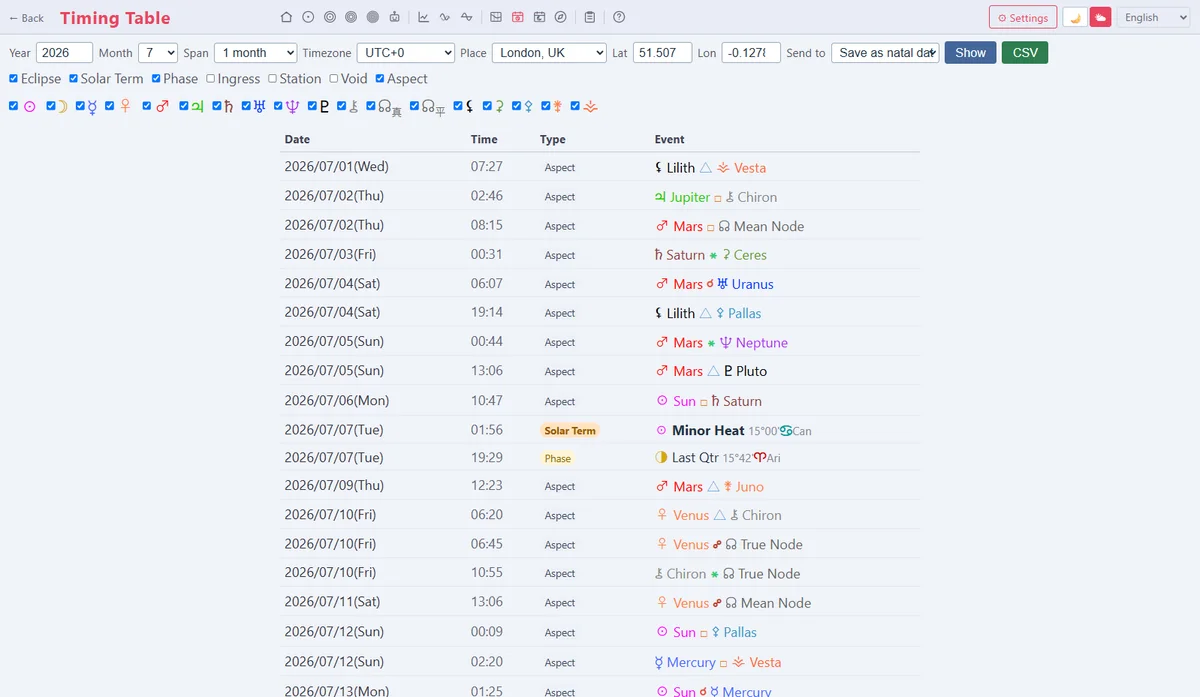
Tabella dei periodi: riga dei controlli, filtro dei tipi e tabella dei risultati
- 1. Struttura della schermata
- 2. Impostare periodo e fuso orario
- 3. Filtro dei tipi (7 tipi)
- 4. Filtro dei corpi celesti
- 5. Come leggere la tabella dei risultati
- 6. Impostare il punto di riferimento (collegamento con la schermata di inserimento)
- 7. Aprire un tema facendo clic su una riga
- 8. Esportazione in CSV
- 9. Dettagli utili da conoscere
1. Struttura della schermata
Non ha schede: è un'unica pagina verticale. Dall'alto in basso ci sono «riga dei controlli (anno, mese, periodo, fuso orario, destinazione e pulsanti Mostra / CSV)» → «filtro dei tipi» → «filtro dei corpi celesti» → «tabella dei risultati». Non ci sono grafici: si mostra sempre in forma di tabella.
2. Impostare periodo e fuso orario
| Elemento | Contenuto | Predefinito |
|---|---|---|
| Anno | Anno (1800–2200), digitato direttamente | Quest'anno |
| Mese | Mese di inizio, da 1 a 12 | Questo mese |
| Periodo | 1 mese / 3 mesi / 6 mesi / 12 mesi | 1 mese |
| Fuso orario | JST (UTC+9) e altri 6 principali | Valore salvato nella schermata Impostazioni (se manca, JST) |
| Destinazione | A quale schermata del tema si invia facendo clic su una riga (vedi capitolo 7) | Singolo (natale) |
Cambiare solo anno, mese, periodo o filtro dei tipi non aggiorna la tabella. Premi sempre il pulsante «Mostra». Solo il cambio di fuso orario si riflette subito sugli orari della tabella.
3. Filtro dei tipi (7 tipi)
Vengono calcolati e mostrati solo i tipi spuntati. Se li deselezioni tutti, la tabella resta vuota.
| Tipo | Contenuto | Stato iniziale |
|---|---|---|
| Eclissi | Eclissi solari e lunari | OFF |
| Termini solari | I 24 termini solari (istanti in cui il Sole passa per ogni punto dell'eclittica a intervalli di 15°) | OFF |
| Fasi lunari | Luna nuova, primo quarto, luna piena, ultimo quarto | OFF |
| Ingressi | Cambi di segno dei corpi celesti | OFF |
| Retrogradazioni | Inizio della retrogradazione e ripresa del moto diretto | OFF |
| Vuoti | Periodi di Luna vuota di corso | ON (è l'unico mostrato per impostazione predefinita) |
| Aspetti | Aspetti esatti reali tra corpi celesti | OFF |
Sui tipi di aspetto: gli aspetti rilevati in questa schermata sono 5: congiunzione, opposizione, trigono, quadratura e sestile. Semisestile e quinconce non vengono trattati qui (anche per determinare i vuoti si usano questi 5). Il calcolo di eclissi e aspetti può richiedere un po' di tempo.
4. Filtro dei corpi celesti
Per i tre tipi ingressi, retrogradazioni e aspetti, puoi attivare o disattivare i corpi celesti considerati con le icone dei loro simboli (per impostazione predefinita tutti attivi). Sono 18 corpi: i 10 dal Sole a Plutone, Chirone, Nodo vero, Nodo medio, Lilith, Cerere, Pallade, Giunone e Vesta. Fasi lunari, vuoti, termini solari ed eclissi non dipendono da questo filtro e vengono sempre mostrati.
5. Come leggere la tabella dei risultati
| Colonna | Contenuto |
|---|---|
| Data | Data nel fuso orario selezionato (con giorno della settimana) |
| Ora | Ora nel fuso orario selezionato |
| Tipo | Badge colorato (fasi lunari = giallo / ingressi = verde / retrogradazioni = rosso / vuoti = viola / aspetti = grigio-blu / termini solari = arancione / eclissi = rosa) |
| Contenuto | Dettaglio dell'evento (simbolo del corpo, segno, gradi, tipo di aspetto, ecc., con formattazione) |
L'elenco è sempre in ordine cronologico crescente. Non si può riordinare dalle intestazioni delle colonne. Cambiare il filtro dei corpi celesti filtra subito i dati già mostrati, ma dopo aver cambiato il filtro dei tipi bisogna premere di nuovo «Mostra» perché il server ricalcoli.
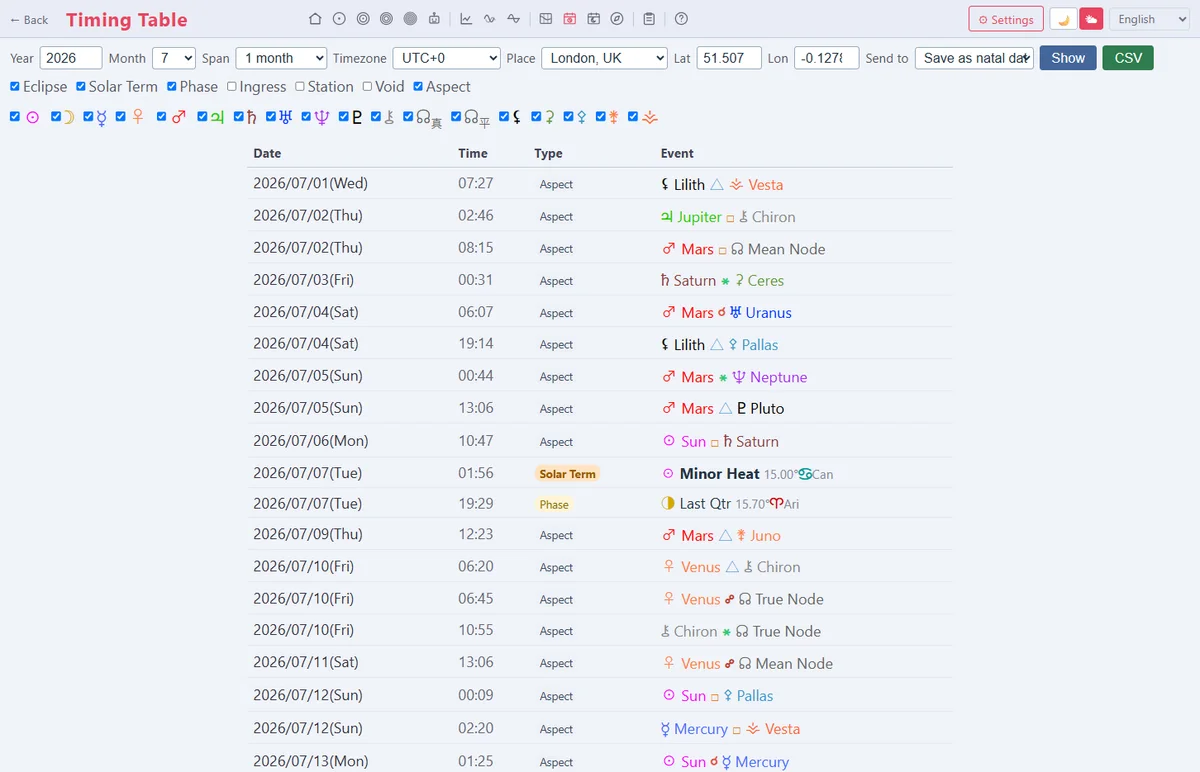
Tabella dei risultati: elenco con badge colorati per tipo
6. Impostare il punto di riferimento (collegamento con la schermata di inserimento)
Questa schermata non ha mappa né ricerca del luogo. Il punto di riferimento si imposta nella scheda «Luogo» della schermata di inserimento (pagina iniziale).
- Apri la scheda «Luogo» della schermata di inserimento
- Scegli il punto con ricerca, preset o clic sulla mappa (latitudine/longitudine e fuso orario si compilano automaticamente)
- Premi il pulsante «Salva nella tabella dei periodi»
Al salvataggio passi automaticamente a questa schermata della tabella dei periodi, e da allora quel punto viene usato come riferimento. Se non hai scritto un nome del luogo, si chiamerà «Punto indicato sulla mappa». Se non è impostato alcun punto di riferimento, si usa il punto predefinito dei preset delle prefetture (Tokyo).
Il punto di riferimento si usa solo per l'orario e le informazioni sul luogo quando apri un tema facendo clic su una riga. Poiché gli eventi in sé (eclissi, termini solari, aspetti esatti, ecc.) sono fenomeni su scala terrestre, cambiare il punto di riferimento non cambia il contenuto dell'elenco. Inoltre, nella schermata non c'è alcun campo che mostri «quale punto è attualmente il riferimento», quindi se usi più punti verificalo nella schermata di inserimento.
7. Aprire un tema facendo clic su una riga
Facendo clic su una riga della tabella dei risultati, puoi aprire l'istante in cui è avvenuto quell'evento nella schermata del tema scelta in «Destinazione» nella riga dei controlli.
| Destinazione | Azione |
|---|---|
| Singolo (natale) | Invia l'istante selezionato come dati di nascita alla schermata del tema singolo (se manca il nome, viene generato automaticamente nel formato «Mondiale AAAA/MM/GG»). |
| Cerchio doppio (attuale) | Lo invia alla schermata del cerchio doppio come dati del cerchio esterno (transiti). Il cerchio interno mantiene i dati di nascita esistenti. |
| Cerchio triplo (attuale) / Cerchio quintuplo (attuale) | Lo invia alla schermata del cerchio multiplo corrispondente come «dati attuali». |
L'ora inviata è convertita nell'ora locale del punto di riferimento, ma il calcolo delle posizioni dei corpi celesti non cambia.
8. Esportazione in CSV
Con il pulsante «CSV» scarichi il contenuto mostrato (già filtrato) come file CSV. Ha 4 colonne, data, ora, tipo e contenuto, e il nome del file è «timing_annoinizio_meseinizio.csv».
Le etichette dei tipi seguono la lingua dell'interfaccia, ma parte della colonna «Contenuto» (tipo di eclissi, nome dell'aspetto, ecc.) può risultare in inglese. Tieni presente che ciò che vedi nell'interfaccia e ciò che compare aprendo il CSV possono differire in parte.
9. Dettagli utili da conoscere
- Non esiste il concetto di orbita: il rilevamento di aspetti e vuoti in questa schermata non si basa sul «periodo entro la tolleranza», ma registra come evento solo l'istante in cui l'angolo coincide esattamente.
- Visualizzazione di più mesi: scegliendo 3 mesi o più in «Periodo», gli eventi di più mesi vengono mostrati insieme in un'unica tabella cronologica.
- Stampa: usando la funzione di stampa del browser, è predisposto perché venga stampata solo la tabella, senza riga dei controlli e filtri.
- Conservazione delle impostazioni: periodo, fuso orario, destinazione e stato dei filtri vengono salvati nel browser e mantenuti alla visita successiva (anno e mese tornano ogni volta a «oggi»).