Tabla de tiempos
La tabla de tiempos es la pantalla que lista, para el periodo indicado, los «eventos astronómicos del mundo»: eclipses solares y lunares, términos solares, fases lunares, cambios de signo de los planetas, retrogradaciones, vacíos y aspectos exactos entre planetas. No son tránsitos sobre la carta natal de una persona, sino los fenómenos astronómicos que ocurren a escala terrestre, en orden cronológico.
Requisito previo: esta pantalla funciona con independencia de la carta natal de cualquier persona (se puede usar aunque no hayas guardado datos de nacimiento). Por defecto se abre mostrando solo los «vacíos». Para ver otros tipos, marca la casilla del filtro de tipos y pulsa después el botón «Mostrar».
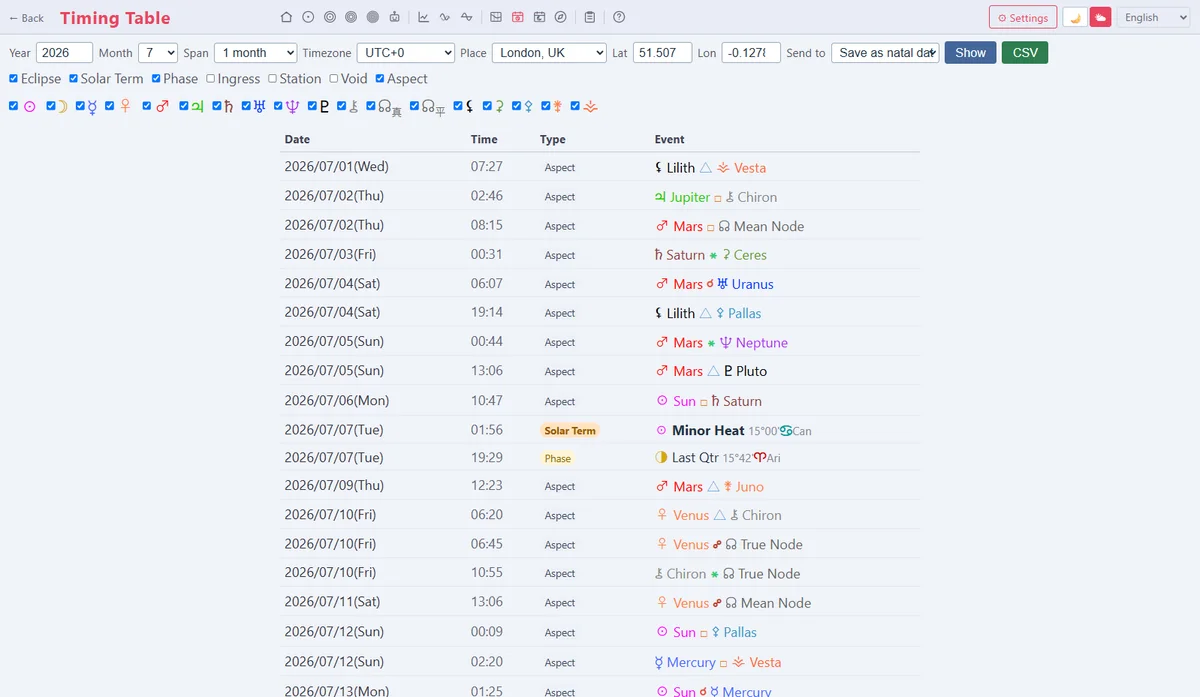
Tabla de tiempos: fila de controles, filtro de tipos y tabla de resultados
- 1. Estructura de la pantalla
- 2. Configurar el periodo y la zona horaria
- 3. Filtro de tipos (7 tipos)
- 4. Filtro de cuerpos celestes
- 5. Cómo leer la tabla de resultados
- 6. Configurar el punto de referencia (enlace con la pantalla de entrada)
- 7. Abrir una carta haciendo clic en una fila
- 8. Exportar a CSV
- 9. Detalles útiles que conviene conocer
1. Estructura de la pantalla
No tiene pestañas: es una única página vertical. De arriba abajo van «fila de controles (año, mes, periodo, zona horaria, destino y botones Mostrar / CSV)» → «filtro de tipos» → «filtro de cuerpos celestes» → «tabla de resultados». No hay gráficos: siempre se muestra en forma de tabla.
2. Configurar el periodo y la zona horaria
| Elemento | Contenido | Por defecto |
|---|---|---|
| Año | Año (1800–2200), escrito directamente | Este año |
| Mes | Mes de inicio, de 1 a 12 | Este mes |
| Periodo | 1 mes / 3 meses / 6 meses / 12 meses | 1 mes |
| Zona horaria | JST (UTC+9) y otras 6 principales | Valor guardado en la pantalla de Configuración (si no lo hay, JST) |
| Destino | A qué pantalla de carta se envía al hacer clic en una fila (ver capítulo 7) | Simple (natal) |
Cambiar solo el año, el mes, el periodo o el filtro de tipos no actualiza la tabla. Pulsa siempre el botón «Mostrar». Solo el cambio de zona horaria se refleja en el acto en las horas de la tabla.
3. Filtro de tipos (7 tipos)
Solo se calculan y muestran los tipos marcados. Si los desmarcas todos, la tabla queda vacía.
| Tipo | Contenido | Estado inicial |
|---|---|---|
| Eclipses | Eclipses solares y lunares | OFF |
| Términos solares | Los 24 términos solares (instantes en que el Sol pasa por cada punto de la eclíptica a intervalos de 15°) | OFF |
| Fases lunares | Luna nueva, cuarto creciente, luna llena, cuarto menguante | OFF |
| Ingresos | Cambios de signo de los cuerpos celestes | OFF |
| Retrogradaciones | Inicio de la retrogradación y vuelta al movimiento directo | OFF |
| Vacíos | Periodos de Luna vacía de curso | ON (es lo único que se muestra por defecto) |
| Aspectos | Aspectos exactos reales entre cuerpos celestes | OFF |
Sobre los tipos de aspecto: los aspectos detectados en esta pantalla son 5: conjunción, oposición, trígono, cuadratura y sextil. El semisextil y el quincuncio no se tratan aquí (para determinar los vacíos también se usan estos 5). El cálculo de eclipses y aspectos puede tardar un poco.
4. Filtro de cuerpos celestes
Para los tres tipos ingresos, retrogradaciones y aspectos, puedes activar o desactivar los cuerpos celestes considerados con los iconos de sus símbolos (por defecto todos activados). Son 18 cuerpos: los 10 del Sol a Plutón, Quirón, Nodo verdadero, Nodo medio, Lilith, Ceres, Palas, Juno y Vesta. Las fases lunares, los vacíos, los términos solares y los eclipses no dependen de este filtro y se muestran siempre.
5. Cómo leer la tabla de resultados
| Columna | Contenido |
|---|---|
| Fecha | Fecha en la zona horaria seleccionada (con día de la semana) |
| Hora | Hora en la zona horaria seleccionada |
| Tipo | Insignia de color (fases lunares = amarillo / ingresos = verde / retrogradaciones = rojo / vacíos = morado / aspectos = gris azulado / términos solares = naranja / eclipses = rosa) |
| Contenido | Detalle del evento (símbolo del cuerpo, signo, grados, tipo de aspecto, etc., con formato) |
La lista siempre va en orden cronológico ascendente. No se puede reordenar desde los encabezados de columna. Cambiar el filtro de cuerpos celestes solo filtra en el acto los datos ya mostrados, pero al cambiar el filtro de tipos hay que pulsar de nuevo «Mostrar» para que el servidor vuelva a calcular.
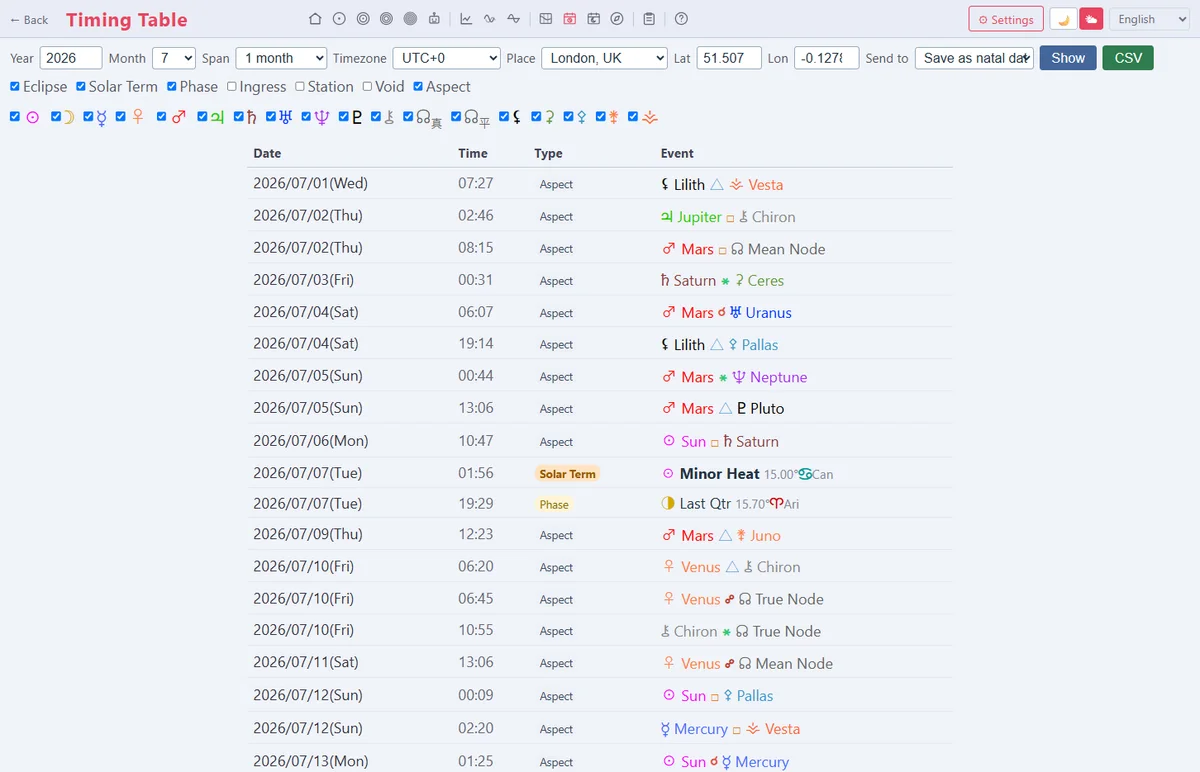
Tabla de resultados: lista con insignias de color según el tipo
6. Configurar el punto de referencia (enlace con la pantalla de entrada)
Esta pantalla no tiene mapa ni búsqueda de lugar. El punto de referencia se configura en la pestaña «Lugar» de la pantalla de entrada (página de inicio).
- Abre la pestaña «Lugar» de la pantalla de entrada
- Elige el punto por búsqueda, preajuste o clic en el mapa (la latitud/longitud y la zona horaria se rellenan automáticamente)
- Pulsa el botón «Guardar en la tabla de tiempos»
Al guardar pasas automáticamente a esta pantalla de la tabla de tiempos, y a partir de entonces ese punto se usa como referencia. Si no has escrito un nombre de lugar, se llamará «Punto marcado en el mapa». Si no hay punto de referencia configurado, se usa el punto por defecto de los preajustes de prefecturas (Tokio).
El punto de referencia solo se usa para la hora y la información de lugar al abrir una carta haciendo clic en una fila. Como los eventos en sí (eclipses, términos solares, aspectos exactos, etc.) son fenómenos a escala terrestre, cambiar el punto de referencia no cambia el contenido de la lista. Además, en la pantalla no hay ningún campo que muestre «qué punto es ahora la referencia», así que si usas varios puntos compruébalo en la pantalla de entrada.
7. Abrir una carta haciendo clic en una fila
Al hacer clic en una fila de la tabla de resultados, puedes abrir el instante en que ocurrió ese evento en la pantalla de carta elegida en «Destino» en la fila de controles.
| Destino | Acción |
|---|---|
| Simple (natal) | Envía el instante seleccionado como datos de nacimiento a la pantalla de carta simple (si no hay nombre, se genera automáticamente con el formato «Mundana AAAA/MM/DD»). |
| Rueda doble (actual) | Lo envía a la pantalla de rueda doble como datos del círculo exterior (tránsitos). El círculo interior conserva los datos de nacimiento existentes. |
| Rueda triple (actual) / Rueda quíntuple (actual) | Lo envía a la pantalla de rueda múltiple correspondiente como «datos actuales». |
La hora enviada está convertida a la hora local del punto de referencia, pero el cálculo de las posiciones de los cuerpos celestes no cambia.
8. Exportar a CSV
Con el botón «CSV» descargas el contenido mostrado (ya filtrado) como archivo CSV. Tiene 4 columnas, fecha, hora, tipo y contenido, y el nombre del archivo es «timing_añoinicio_mesinicio.csv».
Las etiquetas de tipo siguen el idioma de la interfaz, pero parte de la columna «Contenido» (tipo de eclipse, nombre del aspecto, etc.) puede salir en inglés. Ten en cuenta que lo que ves en la interfaz y lo que aparece al abrir el CSV pueden diferir en parte.
9. Detalles útiles que conviene conocer
- No existe el concepto de orbe: la detección de aspectos y vacíos en esta pantalla no se basa en «el periodo dentro de la tolerancia», sino que registra como un evento solo el instante en que el ángulo coincide exactamente.
- Visualización de varios meses: si eliges 3 meses o más en «Periodo», los eventos de varios meses se muestran juntos en una sola tabla cronológica.
- Impresión: al usar la función de impresión del navegador, está ajustado para que solo se imprima la tabla, sin la fila de controles ni los filtros.
- Conservación de la configuración: el periodo, la zona horaria, el destino y el estado de los filtros se guardan en el navegador y se mantienen en la siguiente visita (el año y el mes vuelven cada vez a «hoy»).