Cerchio doppio
Il tema a cerchio doppio è la schermata per confrontare un altro tema (cerchio esterno) sovrapposto al tema natale (cerchio interno). Supporta transiti, progressioni, arco solare, rivoluzione solare, rivoluzione lunare e compatibilità (sinastria), e il suo punto di forza è che dall'elenco delle previsioni puoi saltare con un clic al tema di quel giorno.
Prerequisito: per il cerchio interno si usano i dati inseriti e salvati nella pagina iniziale (schermata di inserimento). Aprendo la pagina viene mostrato automaticamente «Natale × Transiti (ora attuale)» (se c'è una persona B ereditata o arrivi dall'analisi del tema, quelle condizioni hanno la priorità). Tutte le modifiche alle impostazioni vengono ricalcolate automaticamente.
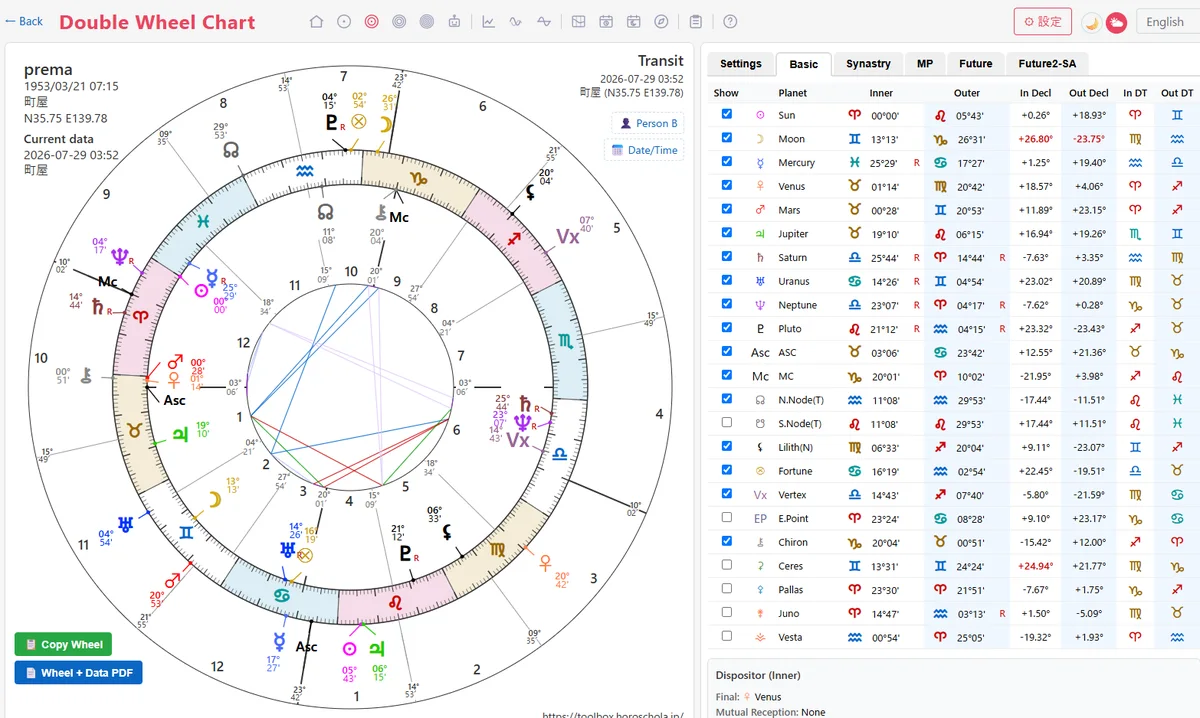
Schermata completa: ruota a sinistra, pannello dei dati con sei schede a destra. La larghezza del pannello si regola trascinando il bordo
- 1. Scegliere il cerchio interno e quello esterno
- 2. Pannello di data e ora
- 3. Scheda Base: tabella di corrispondenza interno/esterno e dispositori
- 4. Scheda Compatibilità: matrice degli aspetti
- 5. Scheda MP: sei categorie di midpoint
- 6. Scheda Previsione (transiti / progressioni)
- 7. Scheda Futuro 2 – SA (arco solare)
- 8. Scheda Impostazioni: controlli di visualizzazione e calcolo
- 9. Come impostare la persona B (compatibilità)
- 10. Copia ed esportazione in PDF
- 11. Dettagli utili da conoscere
1. Scegliere il cerchio interno e quello esterno
I menu a tendina del cerchio interno ed esterno sono nella scheda «Impostazioni».
Cerchio interno (2 opzioni)
| Opzione | Contenuto |
|---|---|
| Natale (predefinito) | Mostra il tema natale nel cerchio interno. |
| Midpoint | Nasconde i corpi celesti e le linee degli aspetti del cerchio interno e mostra le fasce di categoria dei midpoint (±2°) con le etichette (per es. ☉/☽). È collegato al cambio di categoria della scheda MP. |
Cerchio esterno (6 opzioni)
| Opzione | Data, ora e altri dati |
|---|---|
| Transiti (predefinito) | Selettori di anno/mese/giorno/ora/minuto + pulsante Ora attuale |
| Progressioni | Come sopra (data e ora di riferimento delle progressioni secondarie) |
| Arco solare | Selettori di anno/mese/giorno + pulsante Oggi |
| Rivoluzione solare | Solo l'anno |
| Rivoluzione lunare | Anno + mese |
| Compatibilità (altra persona) | Indica l'altra persona con 👤 Imposta persona B (§9) |
Sul luogo di osservazione: se hai salvato un luogo in «Dati attuali» nella schermata di inserimento, quel luogo viene usato come data e ora iniziale dei transiti e come luogo di osservazione (coordinate e fuso orario).
2. Pannello di data e ora
Con il pannello flottante «Data e ora» in basso a destra sposti la data e l'ora del cerchio esterno. Puoi spostarlo trascinando l'intestazione; chiudendolo con ✕, in alto a destra compare il pulsante 📅 Data e ora (premendolo ricompare).
- Selettori (▲/▼): un clic aggiunge o toglie 1. Tenendoli premuti cambiano in modo continuo e il tema si aggiorna seguendo la variazione (velocità lenta/media/veloce, media per impostazione predefinita). Il riporto giorno → mese → anno è automatico (tenendo conto dell'ultimo giorno del mese).
- Scorciatoie da tastiera: in transiti e progressioni, A/S/D/F/G aggiungono 1 ad anno/mese/giorno/ora/minuto e Z/X/C/V/B tolgono 1. Nell'arco solare, A/S/D (+) / Z/X/C (−) controllano anno/mese/giorno.
- Ricalcolo automatico: cambiando un valore, dopo una breve attesa (0,25 s) il ricalcolo è automatico.
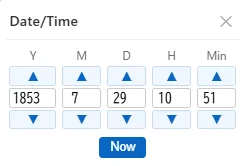
Pannello di data e ora: si sposta trascinandolo; tenendo premuto il selettore cambia in modo continuo
3. Scheda Base: tabella di corrispondenza interno/esterno e dispositori
Tabella di corrispondenza che mostra, per 23 corpi celesti, le posizioni del cerchio interno e di quello esterno.
Significato delle colonne
| Colonna | Contenuto |
|---|---|
| Mostra | Casella. Si riflette su ruota, matrice di compatibilità e filtro delle previsioni. Per impostazione predefinita sono attivi 10 corpi + ASC · MC + Nodo Nord + Chirone (sovrascrivibile in «Corpi celesti usati» nella schermata Impostazioni). |
| Simbolo / Corpo | Glifo e nome. Il Nodo ha il metodo di calcolo (T)/(M) e Lilith (M)/(T)/(N). |
| Interno (2 colonne) | Simbolo del segno + gradi (gradi e primi / decimale). Retrogrado = R rossa. |
| Esterno (2 colonne) | Come sopra (distinto con sfondo azzurro). |
| Decl. int. / Decl. est. | ±gradi. Fuori dai limiti (oltre ±23,44°) in rosso grassetto. Quando il cerchio esterno è l'arco solare, la colonna della declinazione esterna è nascosta. |
| Dodeca int. / Dodeca est. | Simbolo del segno della dodecatemoria. |
Dispositori (catena delle dominazioni)
Sotto la tabella sono mostrati i dispositori del cerchio interno (e di quello esterno se ci sono dati). Con i governatori moderni (Scorpione = Plutone, Acquario = Urano, Pesci = Nettuno), i 10 corpi sono collegati con chip «corpo → governatore», colorati per tipo.
- Finale (verde) … corpo che si trova nel proprio segno. È il punto di arrivo della catena delle dominazioni.
- Ricezione mutua (giallo) … coppia di corpi che si scambiano i segni.
- Ciclo (rosso) … ciclo di tre o più corpi rilevato quando non c'è un dispositore finale.
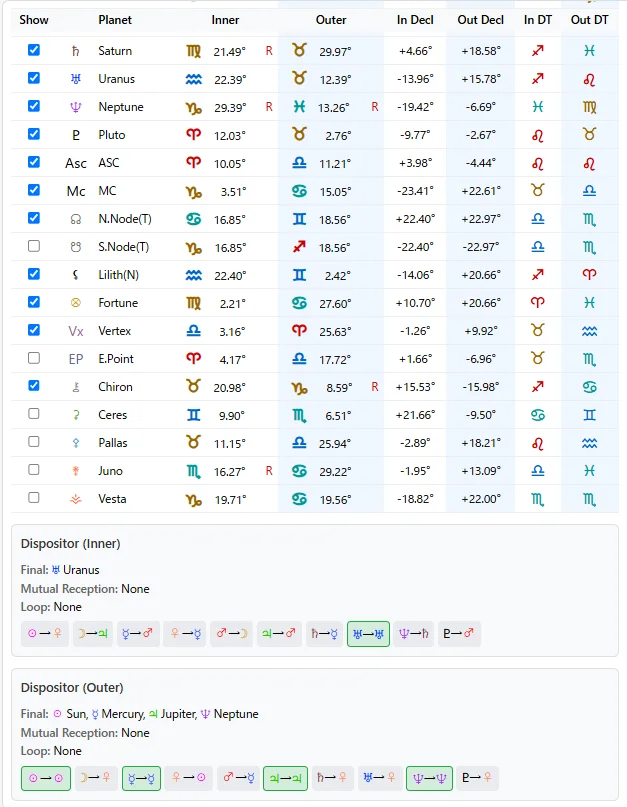
Scheda Base: tabella di corrispondenza interno/esterno e, in basso, la catena dei dispositori
4. Scheda Compatibilità: matrice degli aspetti
Scheda per verificare in una griglia gli aspetti tra cerchio interno ed esterno. Non serve solo per la compatibilità (sinastria), ma per qualsiasi cerchio esterno, come i transiti.
Matrice degli aspetti
12 corpi per ogni asse (10 corpi + ASC · MC). All'estrema sinistra ci sono i corpi del cerchio interno (simbolo, segno e gradi), all'estrema destra quelli dell'esterno, e nelle celle di incrocio il simbolo dell'aspetto. Vengono rilevati solo i 5 aspetti maggiori (congiunzione ☌ / sestile ⚹ / quadratura □ / trigono △ / opposizione ☍), con l'orbita del cursore della scheda Impostazioni. Lo sfondo delle celle è: congiunzione = viola, trigono = verde, sestile = blu, quadratura e opposizione = rosso.
Matrice delle dodecatemorie
Sotto c'è una matrice che mostra le relazioni tra i segni di dodecatemoria di ogni corpo. Qui non si valuta per gradi, ma solo per differenza di segni (stesso segno = congiunzione, 2 segni di differenza = sestile, 3 = quadratura, 4 = trigono, 6 = opposizione).
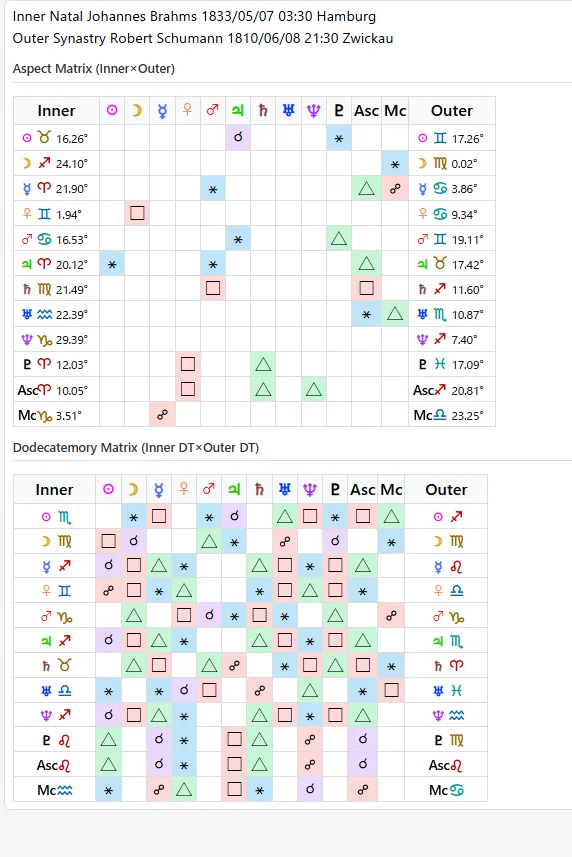
Scheda Compatibilità: matrice degli aspetti (sopra) e matrice delle dodecatemorie (sotto)
5. Scheda MP: sei categorie di midpoint
Scheda per vedere per tema i midpoint importanti (il punto medio tra due corpi). Si cambia con i pulsanti di categoria (con badge del conteggio).
| Categoria | Midpoint inclusi (esempi) |
|---|---|
| Centro della vita | ☉/☽ integrazione di maschile e femminile, ☉/ASC espressione di sé, ☉/MC missione sociale, ☽/ASC espressione delle emozioni, ☽/MC sentire pubblico |
| Affetti | ♀/♂ amore sessuale, ♀/♃ amore felice, ♀/♄ amore messo alla prova, ♀/♅ amore improvviso, ♀/♆ amore ideale, ♀/♇ amore intenso, ecc. |
| Successo | ☉/♃ successo, ☉/♅ originalità, ♃/♅ grande successo, ♂/♃ energia d'azione, ☿/♃ intelligenza, ecc. |
| Difficoltà | ☉/♄ prove, ☽/♄ solitudine, ♂/♄ incidenti, ♂/♇ distruzione intensa, ecc. |
| Spirito | ☿/♄ pensiero concentrato, ☿/♆ immaginazione, ☿/♇ intuizione, ecc. |
| Società | ♂/MC ambizione, ♀/MC fascino sociale, ♃/MC avanzamento, ecc. |
Nell'elenco sono mostrati la posizione di ogni midpoint (segno e gradi) e l'orbita (fissa a ±2°), e sotto compaiono, in card del colore della categoria, i simboli sabiani della posizione di ogni midpoint (testo del simbolo + spiegazione).
Se imposti il menu a tendina del cerchio interno su «Midpoint», le fasce della categoria selezionata vengono mostrate anche sulla ruota, collegate alla scheda.
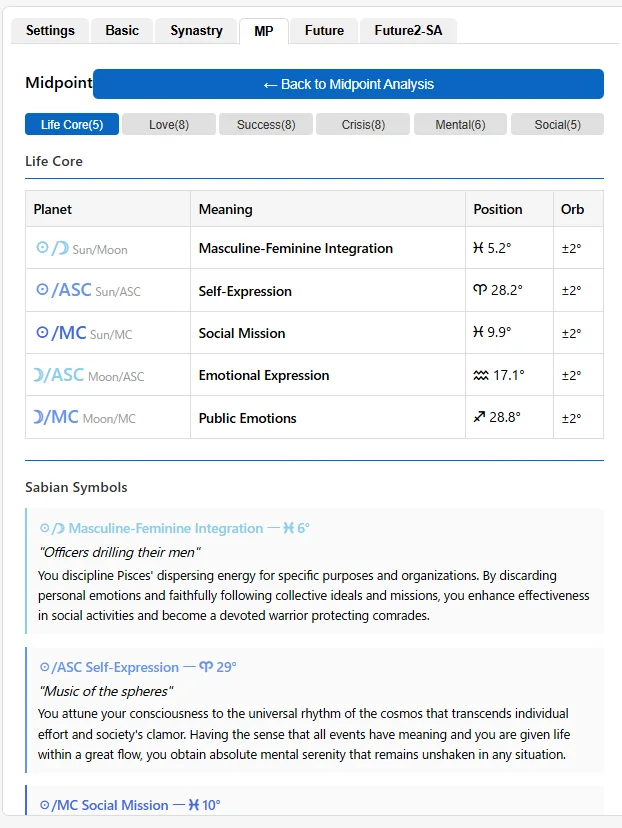
Scheda MP: cambio di categoria, elenco e card sabiane
6. Scheda Previsione (transiti / progressioni)
Elenca quando i corpi in movimento formano aspetti esatti con i corpi natali.
Condizioni impostabili
| Elemento | Opzioni |
|---|---|
| Modalità | Transiti / Progressioni |
| Data di riferimento | Data (predefinito = oggi) |
| Direzione | Futuro (predefinito) / Passato |
| Periodo | 10 giorni (tutti i corpi) / 1 mese (tranne la Luna) / 4 mesi (da Marte in poi) / 1 anno (da Giove in poi) |
L'orbita è fissa a 1,0°. Con Calcola compare l'elenco (limitato ai corpi spuntati nella scheda Base).
Come leggere i risultati e collegamenti
L'elenco è una tabella con «data / ora / corpo natale / aspetto / corpo in movimento / posizione». Gli orari sono unificati nel fuso orario natale. Facendo clic su una riga, il cerchio doppio passa a quella data e ora e la schermata scorre fino a esso. Poter verificare subito sulla ruota il risultato che ti interessa è il cuore di questa scheda.
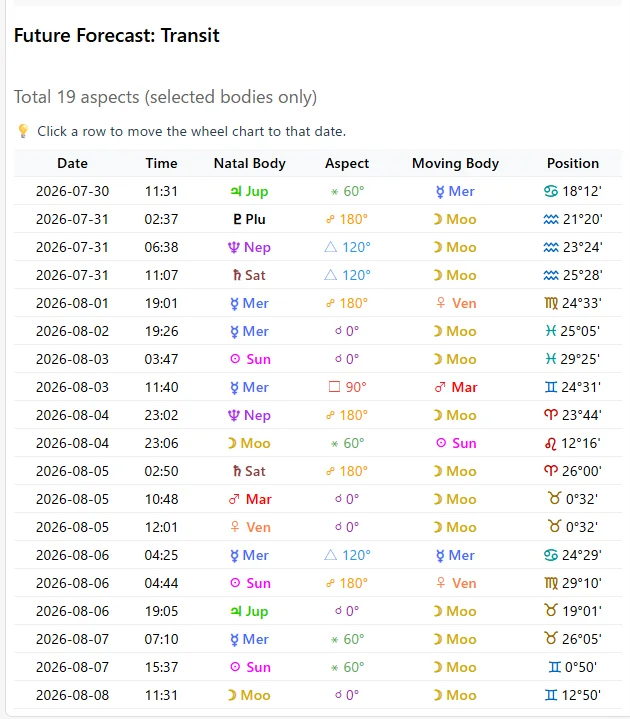
Scheda Previsione: facendo clic su una riga si salta al tema di quel giorno
7. Scheda Futuro 2 – SA (arco solare)
Scheda per vedere le svolte a lungo termine tramite l'arco solare. In alto sono mostrati «età attuale» e «gradi attuali dell'arco solare».
Condizioni impostabili
| Elemento | Opzioni |
|---|---|
| Periodo mostrato | Da adesso a 5 anni (predefinito) / a 10 anni / a 20 anni / tutta la vita (0–100 anni) / personalizzato (inserisci età di inizio e di fine) |
| Orbita | Valore numerico da 0,1 a 3° (predefinito 1,0°) |
Come leggere i risultati e collegamenti
Come «svolte importanti della vita» vengono mostrate card per età (■ N anni (AAAA-MM)) e, sotto, l'elenco di tutti gli aspetti (età / data / corpo natale / aspetto / corpo SA / orbita / scostamento). Facendo clic su una riga, il cerchio esterno passa all'arco solare e viene mostrato il cerchio doppio di quella data.
8. Scheda Impostazioni: controlli di visualizzazione e calcolo
Oltre ai menu a tendina del cerchio interno ed esterno (§1), ci sono i seguenti elementi.
| Elemento | Opzioni | Predefinito |
|---|---|---|
| Aspetti mostrati | Interno / Incrociati (interno × esterno) / Esterno / Nessuno | Incrociati |
| Escludi OOS | Casella (nasconde gli aspetti fuori segno) | OFF |
| Solo applicativi | Casella (mostra solo gli aspetti in applicazione) | OFF |
| Gradi e primi | ON = gradi e primi (28°18′) / OFF = decimale | ON |
| Orbita | Cursore 0–10° (passi di 0,25) | 3,00° |
| Spaziatura | Cursore 2–12° (distanza per evitare la sovrapposizione dei simboli) | 6,0° |
| Case | Placido / Koch / Segni interi / Case uguali / Segno solare / Case solari / Porfirio / Regiomontano / Campano / Morino | Placido |
| Nodo | Vero / Medio | Vero |
| Lilith | Media / Vera / Naturale | Media |
Le linee degli aspetti sulla ruota sono di 7 tipi (congiunzione = viola, opposizione = rosso, trigono = blu, quadratura = rosso, sestile = verde, semisestile = azzurro, quinconce = viola chiaro) e l'orbita è comune a tutti. Le modifiche a case, Nodo e Lilith si sincronizzano con la schermata Impostazioni (⚙).
9. Come impostare la persona B (compatibilità)
- Premi 👤 Imposta persona B, in alto a destra, e la schermata di inserimento si apre in «modalità inserimento persona B».
- Inserisci i dati di nascita dell'altra persona (o sceglila tra le schede salvate).
- Tornando al cerchio doppio, il cerchio esterno passa automaticamente a «Compatibilità (altra persona)» e viene mostrato il tema di sinastria.
Poi verifica gli aspetti tra le due persone nella matrice della scheda Compatibilità.
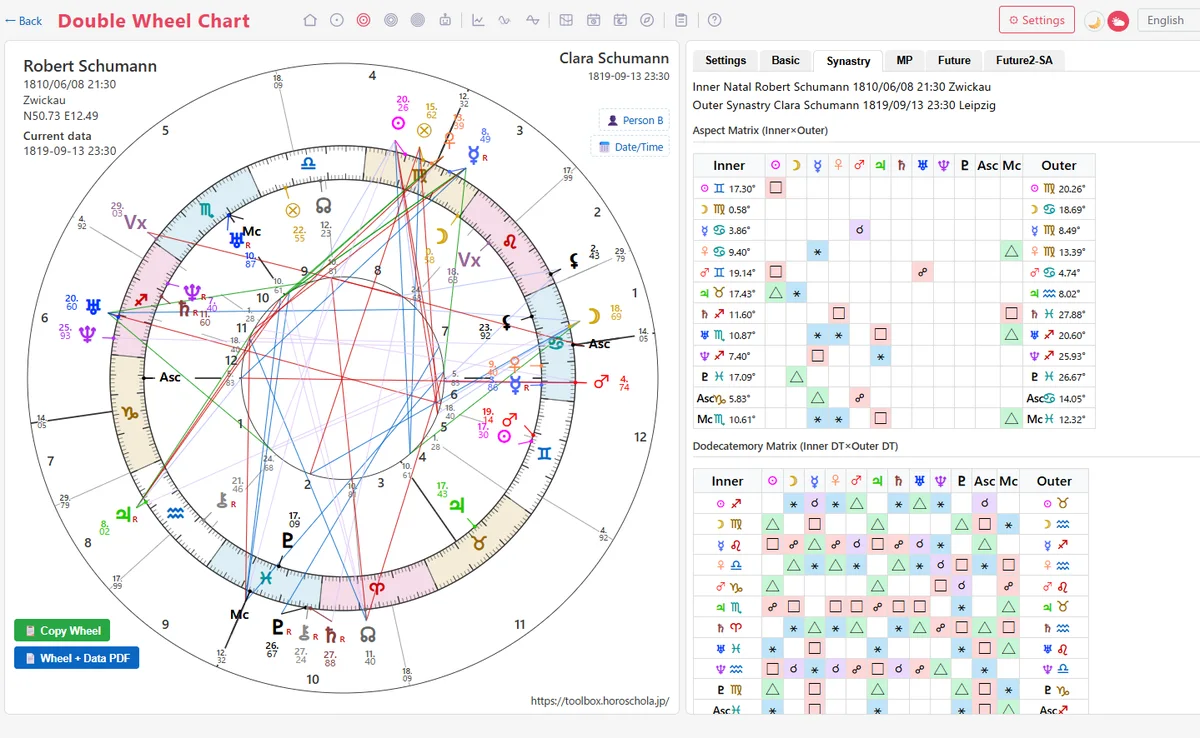
Compatibilità (sinastria): cerchio interno = la persona, cerchio esterno = l'altra persona
10. Copia ed esportazione in PDF
📋 Copia solo la ruota
Copia la ruota negli appunti come PNG di 900×900. Nell'immagine sono impressi nome, data e ora, luogo e sistema di case (in alto a sinistra), le informazioni del cerchio esterno (in alto a destra) e l'URL dell'app (in basso a destra). Negli ambienti in cui non si può copiare, viene scaricata automaticamente come «nome_chart.png».
📄 PDF ruota + dati di base
Scarica un PDF di una pagina A4 orizzontale (ruota a sinistra, tabella dei dati di base a destra). Il nome del file è «nome_datadinascita_double.pdf».
11. Dettagli utili da conoscere
- Priorità di ciò che viene mostrato all'apertura: ① subito dopo aver impostato la persona B, compatibilità; ② se arrivi dall'analisi del tema, quelle condizioni (compare il link «← Torna all'analisi del tema»); ③ se non c'è nessuna delle due, Natale × Transiti (ora attuale). Muovendo a mano i selettori si torna alla modalità normale ③.
- Verifica del fuso orario: se i dati di nascita non hanno il nome del fuso orario o usano un formato vecchio, viene mostrato un avviso e il calcolo si interrompe. Riseleziona il luogo dall'elenco nella pagina di inserimento e salva.
- Formato degli orari: gli orari delle previsioni sono unificati nell'ora dell'orologio del fuso orario natale.
- Larghezza del pannello: trascinando il bordo sinistro del pannello dei dati puoi regolarne la larghezza (320–800 px).
- Sincronizzazione delle impostazioni: se cambi le impostazioni in altre schede o nella schermata Impostazioni, vengono applicate automaticamente tornando a questa schermata.
- Parametri URL: con ?tab=xxx puoi indicare la scheda iniziale. ?tab=hm reindirizza alla scheda HM del tema singolo.
- Date avanti Cristo: gli anni negativi sono mostrati come «N a.C.» (in inglese, N BCE).