Configurações
A tela de Configurações é onde se gerenciam de forma centralizada as configurações básicas que afetam todo o aplicativo: idioma, fuso horário, corpos celestes usados, sistema de casas, formato dos graus, condições dos aspectos e tema de cores. O que você salvar aqui é aplicado de forma transversal a quase todas as telas.
Pré-requisito: as configurações são salvas apenas neste dispositivo e neste navegador (não são enviadas ao servidor). Lembre-se de que não são preservadas em outro dispositivo ou navegador, nem se você limpar o cache.
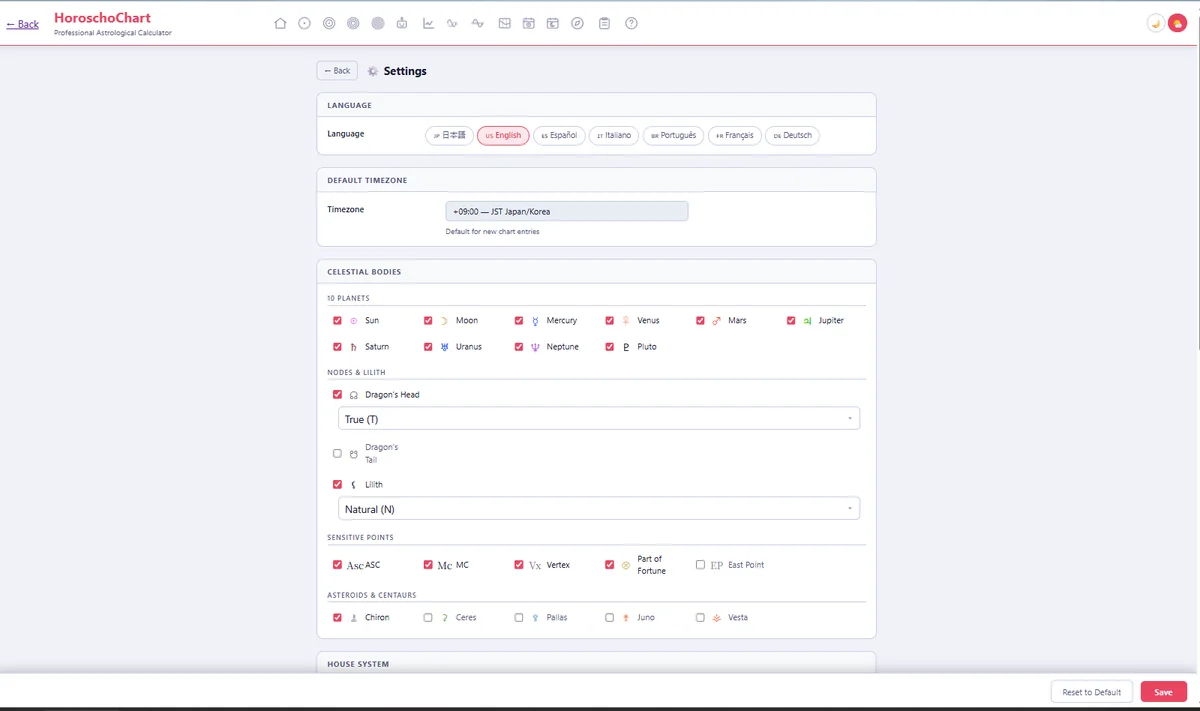
Tela de Configurações: oito seções na vertical
1. Idioma da interface
Você pode escolher entre sete idiomas: japonês, inglês, espanhol, italiano, português, francês e alemão. Ao escolher, os textos da tela mudam na hora (pré-visualização), e ao clicar em «Salvar» a escolha é confirmada e aplicada a todo o aplicativo.
2. Fuso horário padrão
Você pode escolher o valor padrão entre os fusos horários representativos do mundo (valor inicial: +09:00 (JST)). Esta configuração afeta apenas o «fuso horário inicial ao criar um novo mapa». Não altera de uma vez o fuso horário dos dados já salvos.
3. Corpos celestes usados
Com caixas de seleção agrupadas você define os valores padrão de quais corpos celestes são exibidos ou ocultados nas diversas telas de mapa.
| Grupo | Itens | Padrão |
|---|---|---|
| 10 planetas | Do Sol a Plutão | Todos ON |
| Nodos e Lilith | Cabeça do Dragão / Cauda do Dragão / Lilith | Cabeça do Dragão e Lilith ON, Cauda do Dragão OFF |
| Pontos sensíveis | ASC · MC / Vértex / Parte da Fortuna / Ponto Leste | Só o Ponto Leste OFF |
| Asteroides e centauros | Quíron / Ceres / Palas / Juno / Vesta | Só Quíron ON |
Ao lado das caixas da Cabeça do Dragão e de Lilith há um menu suspenso de tipo.
| Item | Opções | Padrão |
|---|---|---|
| Tipo de Cabeça do Dragão | Verdadeira / Média | Verdadeira |
| Tipo de Lilith | Natural / Verdadeira / Média | Média |
Só esses menus suspensos de tipo de Cabeça do Dragão e Lilith são salvos automaticamente no momento da escolha (não é preciso clicar no botão «Salvar» como nos demais itens).
4. Sistema de casas
Escolha o método de cálculo padrão das cúspides nas telas de mapa. Há 10 sistemas: Placidus, Koch, Signos inteiros, Casas iguais, Porfírio, Regiomontanus, Campanus, Morinus, Casas solares e Signo solar (padrão: Placidus).
5. Formato dos graus e aspectos
Formato
Escolha se os graus são exibidos em graus, minutos e segundos (°′″) ou em decimal (°) (padrão: graus, minutos e segundos).
Condições dos aspectos
| Item | Opções | Padrão |
|---|---|---|
| Tipos de aspecto | Só maiores (0°/60°/90°/120°/180°) / Todos (incluindo os semimaiores) | Só maiores |
| Fora de signo | Incluir / Não incluir | Incluir |
| Aplicativos e separativos | Exibir ambos / Só aplicativos | Exibir ambos |
| Origem dos aspectos | Automático (como agora) / Centro / Perto do corpo | Automático |
6. Modo de cor e cor de destaque
Ao escolher escuro ou claro em «Modo de cor», o tema de toda a tela é pré-visualizado na hora. Está vinculado ao botão de tema (🌙 / 🌤) no canto superior direito do cabeçalho: qualquer um dos dois se reflete no outro.
A «cor de destaque» é a cor de realce do modo escuro. Você pode escolher entre vermelho (padrão), laranja, rosa, verde, roxo e personalizado. Com «Personalizado» você indica a cor que quiser no seletor de cores (ao alterar o valor do seletor, «Personalizado» é selecionado automaticamente).
7. Salvar e restaurar padrões
| Botão | Ação |
|---|---|
| Salvar | Salva de uma vez todas as configurações da tela. Ao salvar, o aviso «✓ Salvo» é exibido temporariamente. |
| Restaurar padrões | Após uma caixa de confirmação, devolve todas as configurações aos valores iniciais e reflete isso na tela imediatamente. No entanto, nesse momento ainda não foi salvo: só é confirmado quando você clica em «Salvar». |
O modo de cor, a cor de destaque e o idioma são pré-visualizados na tela ao serem escolhidos, mas só são confirmados (salvos de forma permanente) ao clicar no botão «Salvar» (a exceção são os menus suspensos de tipo de Cabeça do Dragão e Lilith, que são confirmados na seleção).
8. Detalhes úteis que vale a pena conhecer
- Aplica-se a quase todas as telas: as configurações salvas aqui são usadas em comum na maioria das telas do aplicativo: mapas simples, duplo, triplo e quíntuplo, efemérides, tabela de períodos, calendário de Lua fora de curso, LIFELOG, gráfico de declinação, MP · HM, gráfico de análise etc.
- É uma configuração por dispositivo: como não é salva no servidor, não será a mesma em outro computador, outro smartphone ou outro navegador. Se necessário, configure separadamente em cada dispositivo.
- O fuso horário padrão só afeta os «novos mapas»: não altera de uma vez o fuso horário dos mapas já salvos.