Configuración
La pantalla de Configuración es donde se gestionan de forma centralizada los ajustes básicos que afectan a toda la aplicación: idioma, zona horaria, cuerpos celestes usados, sistema de casas, formato de grados, condiciones de los aspectos y tema de colores. Lo que guardes aquí se aplica de forma transversal a casi todas las pantallas.
Requisito previo: la configuración se guarda solo en este dispositivo y este navegador (no se envía al servidor). Ten en cuenta que no se conserva en otro dispositivo u otro navegador, ni si borras la caché.
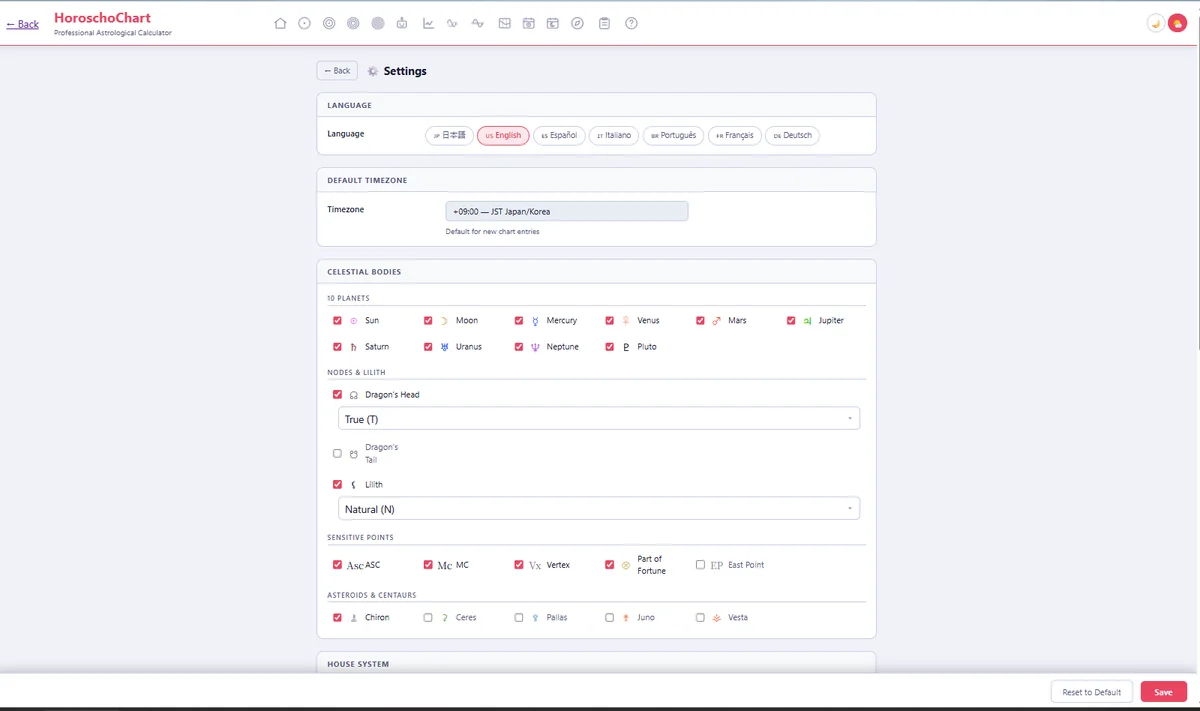
Pantalla de Configuración: ocho secciones en vertical
1. Idioma de la interfaz
Puedes elegir entre siete idiomas: japonés, inglés, español, italiano, portugués, francés y alemán. Al elegirlo, los textos de la pantalla cambian en el acto (vista previa), y al pulsar «Guardar» se confirma y se aplica a toda la aplicación.
2. Zona horaria por defecto
Puedes elegir el valor por defecto entre las zonas horarias representativas del mundo (valor inicial: +09:00 (JST)). Este ajuste solo afecta a la «zona horaria inicial al crear una carta nueva». No cambia de golpe la zona horaria de los datos ya guardados.
3. Cuerpos celestes usados
Con casillas agrupadas fijas los valores por defecto de qué cuerpos celestes se muestran u ocultan en las distintas pantallas de carta.
| Grupo | Elementos | Por defecto |
|---|---|---|
| 10 planetas | Del Sol a Plutón | Todos ON |
| Nodos y Lilith | Cabeza del Dragón / Cola del Dragón / Lilith | Cabeza del Dragón y Lilith ON, Cola del Dragón OFF |
| Puntos sensibles | ASC · MC / Vértex / Parte de la Fortuna / Punto Este | Solo el Punto Este OFF |
| Asteroides y centauros | Quirón / Ceres / Palas / Juno / Vesta | Solo Quirón ON |
Junto a las casillas de la Cabeza del Dragón y de Lilith hay un desplegable de tipo.
| Elemento | Opciones | Por defecto |
|---|---|---|
| Tipo de Cabeza del Dragón | Verdadera / Media | Verdadera |
| Tipo de Lilith | Natural / Verdadera / Media | Media |
Solo estos desplegables de tipo de Cabeza del Dragón y Lilith se guardan automáticamente en el momento de elegir (no hace falta pulsar el botón «Guardar» como con los demás elementos).
4. Sistema de casas
Elige el método de cálculo de las cúspides por defecto en las pantallas de carta. Hay 10 sistemas: Placidus, Koch, Signos enteros, Casas iguales, Porfirio, Regiomontano, Campano, Morino, Casas solares y Signo solar (por defecto, Placidus).
5. Formato de grados y aspectos
Formato
Elige si los grados se muestran en grados, minutos y segundos (°′″) o en decimal (°) (por defecto, grados, minutos y segundos).
Condiciones de los aspectos
| Elemento | Opciones | Por defecto |
|---|---|---|
| Tipos de aspecto | Solo mayores (0°/60°/90°/120°/180°) / Todos (incluidos los semimayores) | Solo mayores |
| Fuera de signo | Incluir / No incluir | Incluir |
| Aplicativos y separativos | Mostrar ambos / Solo aplicativos | Mostrar ambos |
| Origen de los aspectos | Automático (como ahora) / Centro / Cerca del cuerpo | Automático |
6. Modo de color y color de acento
Al elegir oscuro o claro en «Modo de color», el tema de toda la pantalla se previsualiza en el acto. Está enlazado con el botón de tema (🌙 / 🌤) de la parte superior derecha de la cabecera: cualquiera de los dos se refleja en el otro.
El «color de acento» es el color de resalte del modo oscuro. Puedes elegir entre rojo (por defecto), naranja, rosa, verde, morado y personalizado. Con «Personalizado» puedes indicar el color que quieras con el selector de color (al cambiar el valor del selector se selecciona «Personalizado» automáticamente).
7. Guardar y restablecer valores por defecto
| Botón | Acción |
|---|---|
| Guardar | Guarda de una vez todos los ajustes de la pantalla. Al guardar se muestra temporalmente el aviso «✓ Guardado». |
| Restablecer valores por defecto | Tras un diálogo de confirmación, devuelve todos los ajustes a sus valores iniciales y lo refleja en la pantalla de inmediato. Sin embargo, en ese momento todavía no se ha guardado: no se confirma hasta que pulses «Guardar». |
El modo de color, el color de acento y el idioma se previsualizan en la pantalla al elegirlos, pero solo se confirman (se guardan de forma permanente) al pulsar el botón «Guardar» (la excepción son los desplegables de tipo de Cabeza del Dragón y Lilith, que se confirman al seleccionarlos).
8. Detalles útiles que conviene conocer
- Se aplica a casi todas las pantallas: la configuración guardada aquí se usa en común en la mayoría de las pantallas de la aplicación: cartas simple, doble, triple y quíntuple, efemérides, tabla de tiempos, calendario de vacíos, LIFELOG, gráfico de declinación, MP · HM, gráfico de análisis, etc.
- Es una configuración por dispositivo: como no se guarda en el servidor, no será la misma en otro ordenador, otro smartphone u otro navegador. Si lo necesitas, configúrala por separado en cada dispositivo.
- La zona horaria por defecto solo afecta a las «cartas nuevas»: no cambia de golpe la zona horaria de las cartas ya guardadas.