Efemérides gráficas
As efemérides gráficas mensais são a tela que reúne em uma única figura o movimento dos corpos celestes durante um mês. Independentemente dos dados de nascimento de qualquer pessoa, permitem ver de relance, como em um calendário, as trajetórias dos corpos celestes, as mudanças de signo (ingressos), os aspectos exatos, as fases lunares e as mudanças entre retrógrado e direto daquele mês.
Pré-requisito: esta tela funciona independentemente dos dados de nascimento. Ao abrir a página, os dados do ano e mês atuais são exibidos automaticamente. Se alterar o ano, o mês ou o fuso horário, clique no botão «Calcular» (só o fuso horário é aplicado automaticamente).
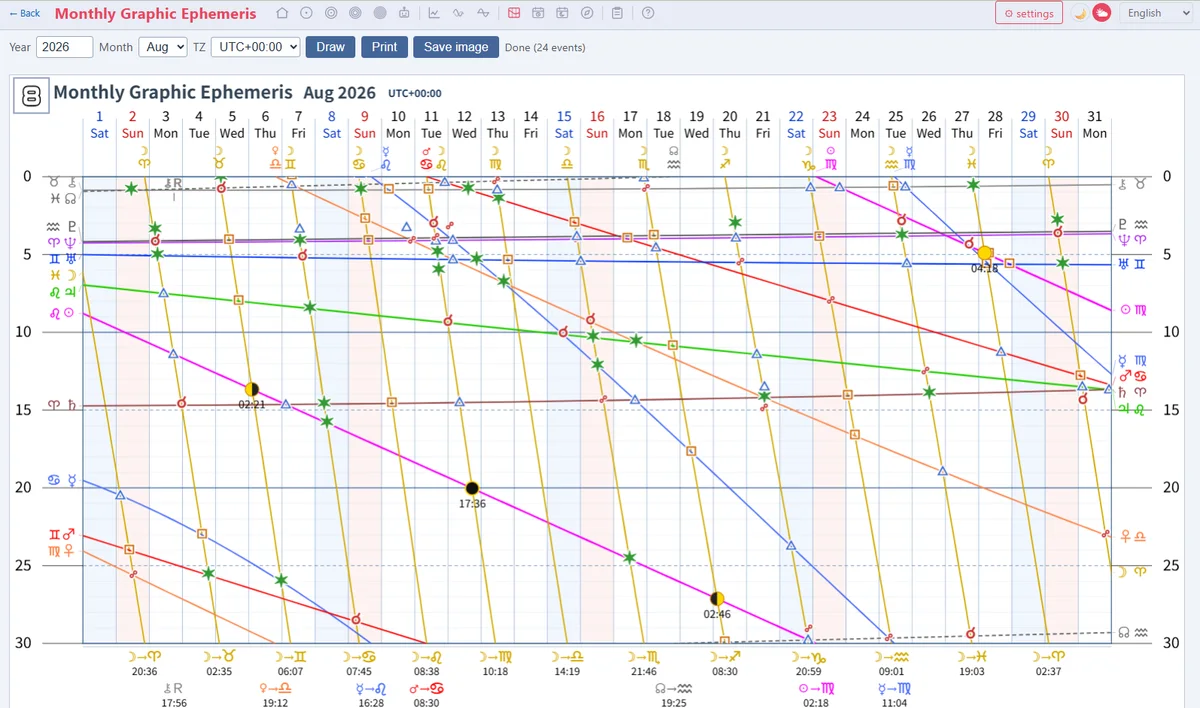
Figura que reúne as trajetórias, os ingressos, os aspectos e as fases lunares de um mês
1. Estrutura da tela e como mudar de mês
Não há botões específicos de «mês seguinte» ou «ano seguinte». O ano é digitado como número e o mês é escolhido em um menu suspenso; ao clicar no botão «Calcular», o gráfico daquele mês é desenhado. Ao abrir a página, o ano e o mês atuais do dispositivo são definidos automaticamente e o mês corrente é exibido em seguida.
A tela é desenhada por inteiro em um Canvas (uma única área de desenho) que inclui a grade, as trajetórias, os símbolos e a legenda. Como a largura muda conforme o número de dias do mês, se não couber você pode rolar horizontalmente.
2. Configurar o ano, o mês e o fuso horário
| Item | Opções / faixa | Padrão | Observações |
|---|---|---|---|
| Ano | 1800–2200 | Este ano | Após alterar, aplique com o botão «Calcular» |
| Mês | 1–12 | Este mês | Após alterar, aplique com o botão «Calcular» |
| Fuso horário | De UTC+14:00 a UTC−12:00 (incluindo os passos de 30 e 45 minutos) | Valor salvo na tela de Configurações (se não houver, JST) | Ao escolher, recalcula automaticamente na hora |
3. Como ler o gráfico (grade e trajetórias)
Grade
O eixo vertical são os graus dentro do signo (0–30°, linha grossa a cada 10° e tracejada a cada 5°), e o eixo horizontal os dias do mês. No topo ficam o número do dia e o dia da semana; os domingos em vermelho e os sábados em azul, e as colunas do fim de semana têm uma cor suave.
Cores dos corpos celestes
| Corpo | Símbolo | Cor |
|---|---|---|
| Sol | ☉ | Magenta |
| Lua | ☽ | Ocre |
| Mercúrio | ☿ | Azul |
| Vênus | ♀ | Laranja |
| Marte | ♂ | Vermelho |
| Júpiter | ♃ | Verde |
| Saturno | ♄ | Marrom |
| Urano | ♅ | Azul |
| Netuno | ♆ | Roxo |
| Plutão | ♇ | Cinza |
| Quíron | ⚷ | Cinza |
| Nodo Norte médio | ☊ | Cinza (tracejada) |
Só esses 12 corpos são exibidos (os quatro asteroides maiores, o Nodo Sul, Lilith, o ASC e o MC não aparecem nesta tela). Durante a retrogradação são desenhados com a mesma cor e tipo de linha; a direção do movimento é lida pela inclinação da linha. Ao cruzar o limite de um signo (0°/30°), a linha é desenhada dobrando-se de cima para baixo.
4. Marcas de ingressos, aspectos, fases lunares e retrogradações
Ingressos (mudanças de signo)
No instante em que um corpo passa a outro signo, é exibida uma marca com o símbolo do signo dentro de um círculo. A cor do círculo depende do elemento (fogo = vermelhos, terra = dourados, ar = azuis, água = verdes). No topo do gráfico os ingressos também são listados em uma fileira própria com o símbolo do corpo e o do signo.
Aspectos
Onde as trajetórias dos corpos se cruzam, são exibidos os seguintes símbolos (a tolerância é de 1° para todos).
| Aspecto | Símbolo | Ângulo |
|---|---|---|
| Conjunção | ☌ | 0° |
| Oposição | ☍ | 180° |
| Trígono | △ | 120° |
| Quadratura | □ | 90° |
| Sextil | ✶ | 60° |
Fases lunares
A Lua nova (círculo preto com borda dourada), o quarto crescente (metade direita iluminada), a Lua cheia (círculo dourado) e o quarto minguante (metade esquerda iluminada) são exibidos no gráfico com seu horário.
Retrogradação e movimento direto
No ponto em que começa a retrogradação é exibido o símbolo do corpo + «R», e onde volta ao movimento direto o símbolo + «D». Na parte inferior do gráfico também são listados os eventos de ingresso, retrogradação e movimento direto, separando a Lua dos demais corpos.
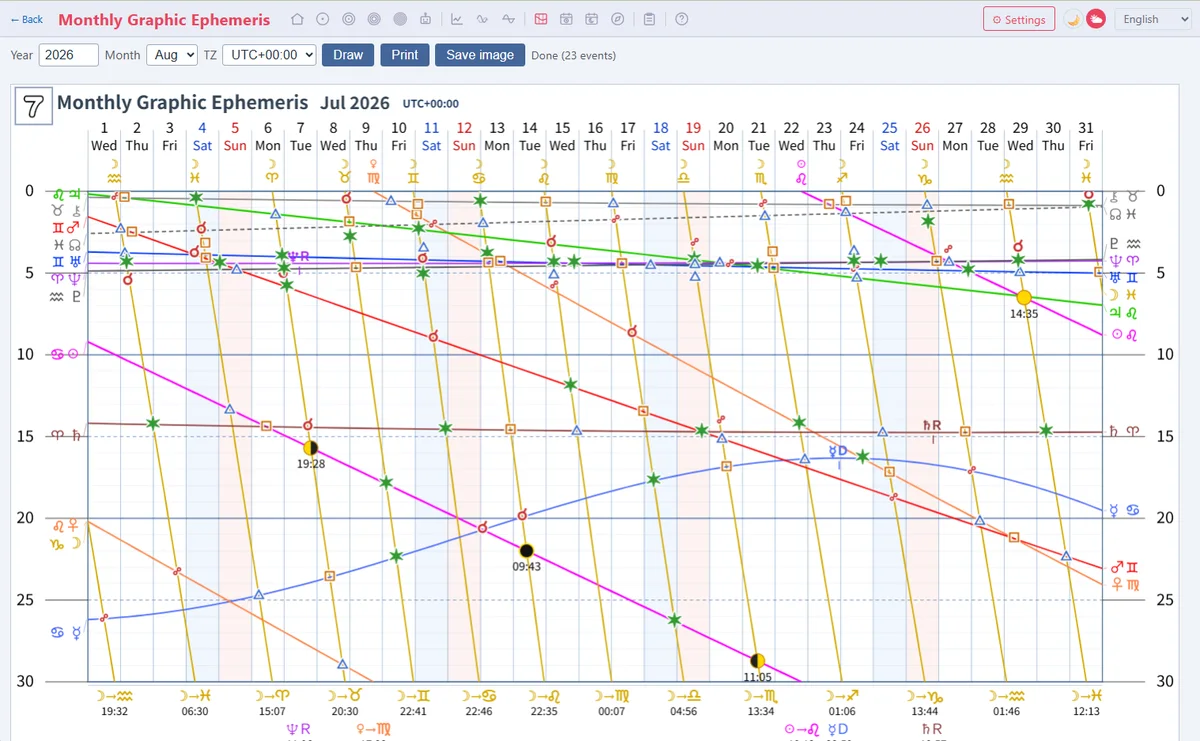
Exemplo de marcas de ingresso (signo em círculo), símbolos de aspecto e fases lunares
5. Dica de ferramenta
Ao passar o cursor pelo gráfico, aparece uma janela com as informações daquela data, hora e graus. Você pode ver a lista dos corpos próximos (símbolo, nome, signo e graus) e a lista dos aspectos em vigor naquele momento. Se não houver nenhum, é exibido «Sem aspectos».
6. Imprimir e salvar como imagem
| Botão | Ação |
|---|---|
| Imprimir | Converte o gráfico em imagem, abre-o em uma nova aba do navegador e abre a caixa de diálogo de impressão do navegador. |
| Salvar imagem | Baixa o gráfico como imagem PNG (nome do arquivo «ephemeris_ano-mês.png»). |
Mesmo no modo escuro, a saída de impressão e de imagem usa sempre as cores do modo claro (fundo branco).
7. Detalhes úteis que vale a pena conhecer
- Complemento de datas entre fusos horários: como o início e o fim do mês podem se deslocar conforme o fuso horário escolhido, internamente também são obtidos os dados do mês anterior e do seguinte para exibir tudo sem faltas nem sobras. Na dica de ferramenta podem aparecer indicações como «fim do mês anterior» ou «mês seguinte +n dias».
- Legenda: a legenda de corpos, aspectos, fases lunares e retrogradações é desenhada junta na parte inferior do gráfico.
- Idiomas disponíveis: sete idiomas: japonês, inglês, espanhol, italiano, português, francês e alemão.