分析グラフ
分析グラフは、ネイタルの天体位置とトランジット(またはプログレス・ソーラーアーク)の動きを、サイン内度数(0〜30°)の折れ線グラフで重ねて表示する画面です。いつどの天体がネイタルと重要な角度を作るかを、時間軸に沿って視覚的に確認できます。
前提:この画面には出生データの入力欄がありません。先にトップページ(入力画面)で出生データを入力・保存してから開いてください。データが無い場合は「チャートデータが見つかりません。ホームで出生データを入力してください。」と表示されます。
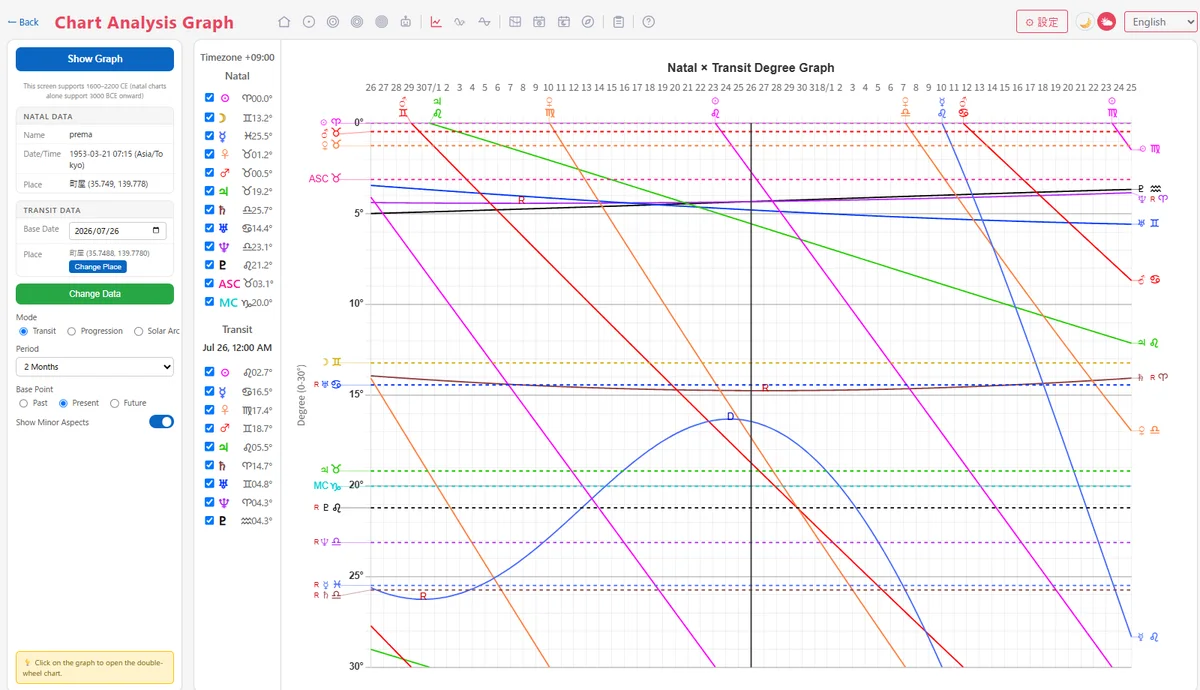
画面全体:左が設定パネル、中央が凡例、右がグラフ
1. 画面の構成
タブはなく、常に1種類の「度数グラフ(0〜30°)」だけを表示します。左に設定パネル、中央に凡例(天体ごとのチェックリストと現在度数)、右にグラフが並びます。
2. 表示モード・期間・基準ポイント位置
| 項目 | 選択肢 | 初期値 |
|---|---|---|
| 表示モード | トランジット/プログレス/ソーラーアーク | トランジット |
| 表示基準年月 | 日付選択 | 今日 |
| 期間(トランジット時) | 2週間/2か月/6か月/1年 | 2か月 |
| 期間(プログレス・ソーラーアーク時) | 5年/10年/30年 | 10年 |
| 基準ポイント位置 | 過去/現在/未来 | 現在 |
| マイナーアスペクト表示 | ON/OFF | ON |
「基準ポイント位置」は基準日をグラフのどこに置くかを決めます。「過去」なら基準日がグラフの右端、「現在」なら中央、「未来」なら左端になります。
これらの設定はどれも変更した瞬間に自動でグラフが再計算されます。「グラフ表示」ボタンは初回表示や再読み込みのときに使います。
3. トランジット場所の設定
「場所を変更」ボタンでモーダルを開き、地名検索・地図クリック・緯度経度の直接入力のいずれかでトランジットの基準地点を指定できます。初期値は出生地と同じです。「決定」で確定、「キャンセル」または×で変更を破棄します。
4. グラフの見方
軸の意味
横軸(X軸)は時間、縦軸(Y軸)はサイン内度数(0〜30°、0°が上・30°が下)です。期間が長いほど目盛りの間隔も自動で調整されます。
線の種類
| 線 | 意味 |
|---|---|
| 破線 | ネイタル(出生時点)の天体位置。固定値 |
| 実線 | トランジット・プログレス・ソーラーアークの天体の動き |
実線がサインの境界(0°⇔30°)をまたぐ瞬間には、天体記号と移動先のサイン記号がラベル表示されます。逆行が始まる地点には赤い「R」、順行に戻る地点には青い「D」のマークが付きます。基準日の位置には縦の実線が引かれます。
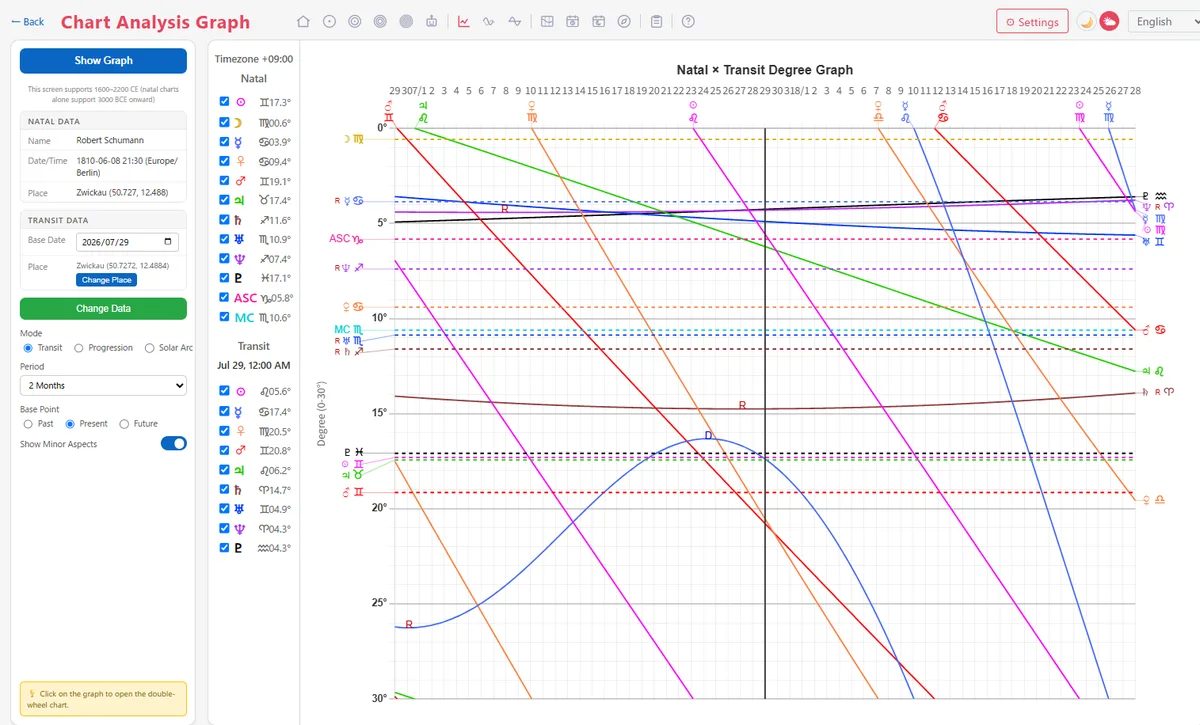
破線=ネイタル、実線=トランジット。サイン境界通過やRDマークも表示される
5. 凡例と表示天体の切替
凡例にはネイタル側12項目(太陽〜冥王星・ASC・MC)と、動く側(トランジット等)の天体チェックリストが並びます。動く側の天体数はモードと期間で自動的に変わります。
| モード・期間 | 対象天体 |
|---|---|
| トランジット・2週間 | 太陽〜冥王星の10天体 |
| トランジット・2か月 | 太陽・水星〜冥王星の9天体(月を除く) |
| トランジット・6か月/1年 | 火星〜冥王星の6天体(外惑星中心) |
| プログレス | 太陽〜冥王星の10天体 |
| ソーラーアーク | 太陽〜冥王星の10天体+ASC・MC |
各項目のチェックボックスで表示・非表示を切り替えられます。凡例には、マウスを重ねた位置(またはホバーしていないときは基準日時点)の度数がリアルタイムで表示されます。
6. ホバーでのアスペクト表示
グラフにカーソルを合わせると、その瞬間に成立しているアスペクトが、天体記号とアスペクト記号(合・セクスタイル・スクエア・トライン・オポジション、「マイナーアスペクト表示」がONならセミセクスタイル・クインカンクスも含む)の組み合わせで一覧表示されます。ネイタル同士のアスペクトには下線が付きます。
7. クリックで二重円チャートを開く
グラフ上の任意の位置をクリックすると、その日時・トランジット場所でのチャートを計算し、二重円チャート画面が新しいタブで開きます。
8. 知っておくと役立つ仕様
- 設定は変更するたびに自動再計算:表示モード・期間・基準ポイント位置・表示基準年月のいずれを変えても、ボタン操作なしでグラフが更新されます。
- タイムゾーン:設定画面で指定したタイムゾーンが、グラフの日付軸・凡例の日時表示に反映されます。
- 直前の状態を復元:クリックで二重円チャートに移動したあと戻ってくると、直前に表示していたグラフの設定がそのまま復元されます(ブラウザのタブを閉じると引き継がれません)。
- 出生データの変更:この画面では変更できないため、「データ変更」ボタンでトップページに戻って更新してください。