ミッドポイント・ハーモニクス(MP / HM)
MP・HM画面は、ネイタルのミッドポイント(中間点)またはネイタル天体を基準に、トランジットの動きを折れ線グラフで確認する画面です。「ハーモニック(HM)」でグラフの目盛り幅を、「表示内容」で何を線として表示するかを、それぞれ独立して選びます。
前提:この画面には出生データの入力欄がありません。先にトップページ(入力画面)で出生データを入力・保存してから開いてください。データが無い場合は「出生データが見つかりません」と表示されます。設定を選んだら「グラフ表示」ボタンを押してください。
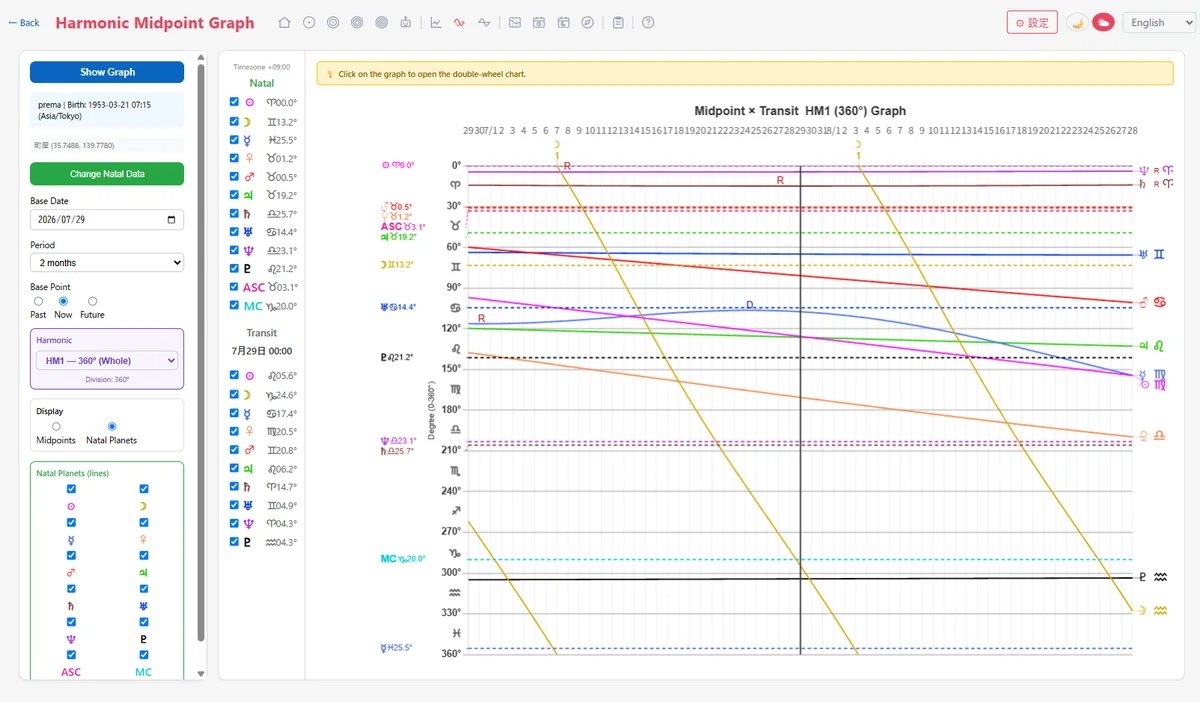
画面全体:左が設定パネル、右がグラフと凡例
1. MPとHMの関係
この画面はタブ分けされておらず、1つのグラフに対して2つの設定を組み合わせて使います。
| 設定 | 役割 |
|---|---|
| ハーモニック(HM)選択 | グラフの縦軸(Y軸)を何度で折り返すか、目盛りの分割幅を決めます。 |
| 表示内容 | グラフに「ミッドポイント」の帯を表示するか、「ネイタル天体」の横線を表示するかを選びます。 |
この2つはどちらも独立した設定で、自由に組み合わせられます(例:HM4を選びつつミッドポイント表示にする、など)。
2. 画面の構成
左に設定パネル、右にグラフと凡例が並びます。凡例パネルにはタイムゾーン表示、ミッドポイントまたはネイタル天体の凡例、トランジット天体の凡例(日時と度数)が表示されます。
3. 基準日・期間・基準ポイント位置
| 項目 | 選択肢 | 初期値 |
|---|---|---|
| 基準月日 | 日付選択 | 今日 |
| 期間 | 2週間/2か月/6か月/1年 | 2か月 |
| 基準ポイント位置 | 過去/現在/未来 | 現在 |
「基準ポイント位置」は、基準日を表示期間の中でどこに置くかを決めます。「過去」を選ぶと基準日は期間の右端(終端)、「現在」なら中央、「未来」なら左端(起点)になります。
期間を「6か月」または「1年」にすると、トランジット対象は火星〜冥王星の6天体(動きの速い太陽・月・水星・金星は対象外)になります。「2週間」「2か月」では太陽〜冥王星の10天体すべてが対象です。
4. ハーモニック(HM)の選択
「ハーモニック選択」でHM1〜HM12のいずれかを選ぶと、グラフの縦軸の範囲が「0°〜(360÷HM番号)°」に切り替わります。
| 選択肢 | 分割幅 | 対応するアスペクト系統 |
|---|---|---|
| HM1 | 360° | 全体 |
| HM2 | 180° | オポジション |
| HM3 | 120° | トライン |
| HM4 | 90° | スクエア |
| HM5 | 72° | - |
| HM6 | 60° | セクスタイル |
| HM7 | 51.4° | - |
| HM8 | 45° | セミスクエア |
| HM9 | 40° | - |
| HM10 | 36° | - |
| HM11 | 32.7° | - |
| HM12 | 30° | サイン |
HM1選択時は縦軸に星座記号(30度ごと)が表示されます。HM12選択時は天体が0度線をまたぐタイミングにも星座記号が表示され、それ以外のHM番号では「区分番号」で表示されます。グラフは常にネイタル(基準)とトランジット(実際の運行)を重ねて比較します。天体が逆行・順行に転じるタイミングには「R」「D」のマークが付きます。
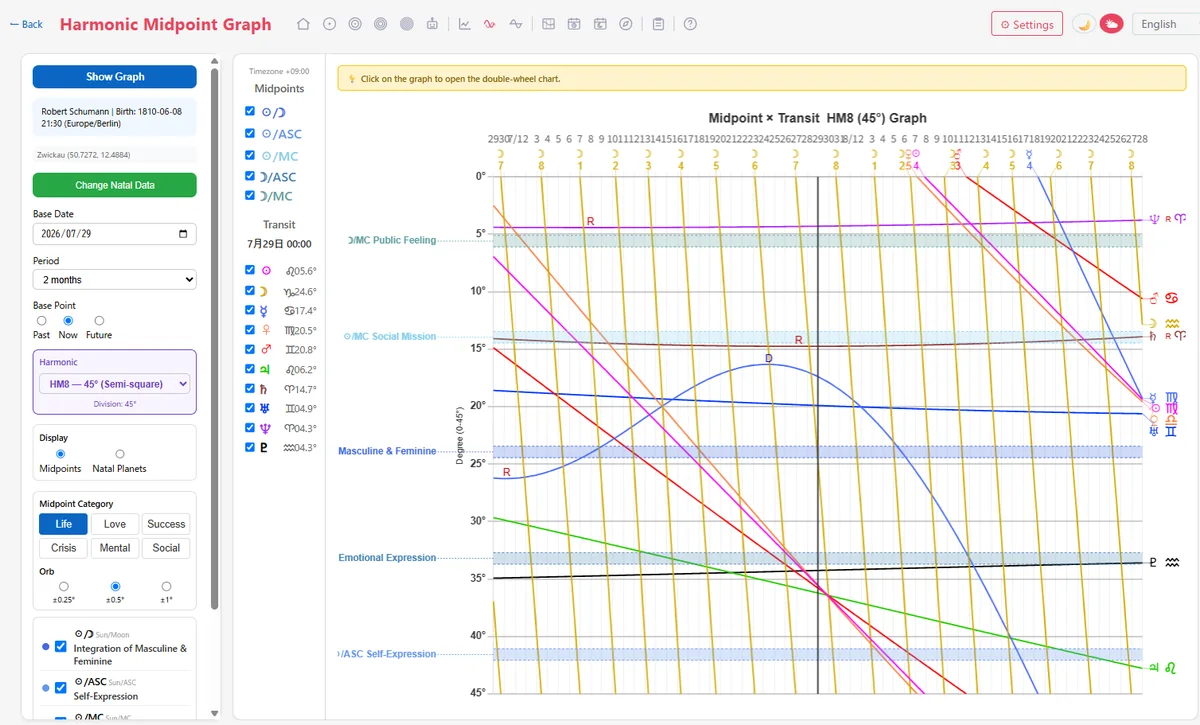
HM番号を変えると縦軸の分割幅とグラフタイトルが変わる
5. 表示内容①:ミッドポイント表示
「表示内容」で「ミッドポイント」を選ぶと、ネイタルの2天体の中間点(ミッドポイント)を、グラフ上の水平な色帯として表示します。円形のダイヤルではなく、折れ線グラフに重ねる横帯という形式です。
カテゴリー(6分類)
ミッドポイントは意味ごとに6つのカテゴリーに分かれ、タブで切り替えます。
| カテゴリー | 主な組み合わせの例 |
|---|---|
| 人生 | 太陽/月(男性女性の統合)、太陽/ASC(自己表現)、太陽/MC(社会的使命)など |
| 愛情 | 金星/火星(性愛)、金星/木星(幸福な愛)、月/金星(優しい感情)など |
| 成功 | 太陽/木星(成功)、太陽/天王星(独創性)、木星/天王星(大成功)など |
| 困難 | 太陽/土星(試練)、火星/土星(事故)、太陽/冥王星(危機)など |
| 精神 | 水星/土星(集中思考)、水星/冥王星(洞察)、月/木星(楽観)など |
| 社会 | 火星/MC(野心)、木星/MC(出世)、土星/MC(責任)など |
対象天体は太陽・月・水星・金星・火星・木星・土星・天王星・海王星・冥王星・ASC・MCの組み合わせで、キロン・ノード・小惑星・リリスは含まれません。各カテゴリーの一覧は項目ごとにチェックボックスがあり、表示・非表示を切り替えられます。
オーブ幅
ミッドポイント帯の許容幅を「±0.25°」「±0.5°」(初期値)「±1°」から選べます。
6. 表示内容②:ネイタル天体表示
「ネイタル天体」を選ぶと、太陽〜冥王星の10天体とASC・MC(計12項目)のネイタル位置が横線として表示されます。各項目にチェックボックスがあり、個別に表示・非表示を切り替えられます。
7. グラフ上の操作
- ツールチップ:グラフにカーソルを合わせると、十字の点線ガイドとともに、その位置の日時・度数、近くのミッドポイント情報が表示されます。
- グラフをクリック:シングルチャート画面が新しいタブで開きます(現在選んでいるHM番号が引き継がれます)。画面上部の案内バナーにもこの操作の説明があります。
8. 知っておくと役立つ仕様
- タイムゾーン:設定画面で指定したタイムゾーンが、グラフの日付軸・凡例パネルの表示すべてに反映されます。
- 期間による対象天体の違い:長い期間(6か月・1年)では動きの速い太陽・月・水星・金星がトランジット対象から外れます。短期の細かい動きを見たいときは「2週間」「2か月」を選んでください。
- 「グラフ表示」ボタンを押すまで更新されません:設定を変えたら必ずボタンを押してください。ただしハーモニック選択だけは、グラフ表示済みであれば選択直後に自動で再描画されます。
- ミッドポイントとネイタル天体は同時に表示できません:ラジオボタンでどちらか一方を選ぶ方式です。